
ゲーミングマウスの「マクロ」って、多ボタンマウスを買った瞬間はワクワクするのに、いざソフトを開くと「あれ、どこから設定すればいいの?」って固まっちゃうことない?わたしも最初、ボタンだけ多いマウスを買って結局デフォルト設定のまま使い続けてた時期があったんだよね。
実は「マクロ設定=上級者向けで難しい」はもう過去の話。今のG HUBもRazer Synapseもボタンひとつでポチポチ記録するだけのGUI記録式になってて、コードを書く知識なんて一切いらないの。
というわけでこの記事では、Razer SynapseのRazer Basilisk V3 Pro 35K、ロジクールG HUBのG604 LIGHTSPEED、CorsairのiCUEを使うSCIMITAR ELITE WIRELESS SEを実際に比べながら、マクロの組み方がソフトによってどう違うのかチェックしていくよ!
【比較表】G HUB vs Synapse vs iCUE、マクロの組みやすさ
ソフトごとの記録方式・プロファイル管理の違いと、実際に使う本体のスペックを並べてみたよ。
| 項目 | Razer Basilisk V3 Pro 35K(Synapse) | Logicool G604 LIGHTSPEED(G HUB) | Corsair SCIMITAR ELITE WIRELESS SE(iCUE) |
|---|---|---|---|
| マクロ記録方式 | MACROモジュールで「+」→記録開始→操作→記録停止のGUI記録 | 「マクロを記録」ボタンで記録し、コマンドはドラッグ&ドロップでボタン割当 | アクションタブでキー入力をまとめて記録 |
| 遅延(間隔)調整 | コマンドごとに秒数を手動編集可(目安0.05秒) | 記録した間隔をそのまま反映 | 記録間隔そのまま/一定間隔への統一も選択可 |
| プロファイル管理 | アプリ検出で自動切替、クラウド同期あり | アプリごとに自動切替。ただしマクロはプロファイル間コピー不可(都度作成が必要) | iCUEクラウドプロファイル、ゲームごとに自動切替 |
| ボタン数 | 11個(HyperScrollチルトホイール付き) | 15個 | 16個(調整式Key Slider付き) |
| センサー(最大DPI) | 第2世代Focus Pro 35K(35,000DPI) | HERO | MARKSMAN S(33,000DPI) |
| 重量 | 112g | 135g(単3電池含む) | 114g |
| ポーリングレート | 1,000Hz(有線)/最大8,000Hz(HyperPolling別売) | — | 125〜1,000Hz |
| 参考価格(税込) | 22,800円〜 | 11,716円〜 | 21,980円 |
| 発売日 | 2024年10月18日 | 2019年11月21日 | 2025年5月30日 |
見比べると、G HUBはボタン割当がドラッグ&ドロップで直感的な一方、マクロ自体はプロファイルごとに作り直しが必要。Synapseは遅延時間まで細かく編集できるぶん、ちょっとだけ設定項目が多い。iCUEはキー入力もまとめて記録できて初見でも迷いにくい、という違いが見えてくるよ。
マクロ設定でよくある3つの不安

マクロ設定ってプログラミング知識が必要なんじゃない?
実は、G HUBもSynapseもiCUEも「記録ボタンを押す→実際にキーやクリックを操作する→記録を止める」だけでマクロが完成するGUI記録式なの。コードを打つ場面は基本的にないから、パソコン操作に慣れてる人ならどのソフトでも迷わず組めるよ。
マクロを使うとゲームでBANされない?
ここは意外と大事なポイント。キー割当てや複数操作をまとめる程度のマクロは多くのゲームで許容されてるんだけど、ボタン長押しで自動連射するようなオートクリック系マクロはタイトルによって規約でNGとされてることがあるの。使う前に、遊んでるゲームの利用規約は一度チェックしておくと安心だよ。
マクロってソフトが変わると設定し直しで面倒じゃない?
G HUBはマクロをプロファイル間で簡単にコピーできない仕様だから、確かにここは少し手間。ただSynapseとiCUEはクラウド同期でアプリごとの自動切替に対応してるから、一度組んでしまえばゲームを開くたびに設定し直す必要はないよ。ソフトによって「手間がかかる場所」が違うって覚えておくと安心。
マクロ対応マウス おすすめ3選

①Razer Basilisk V3 Pro 35K — 遅延まで細かく詰めたい人に
Razer Synapse 3のMACROモジュールでマクロを記録でき、コマンドごとの遅延時間まで数値で調整できるの。11個のプログラマブルボタンとHyperScrollチルトホイールを搭載、重量112g、第2世代Focus Pro 35Kセンサーで最大35,000DPI対応。2024年10月18日発売で、参考価格は税込22,800円からだよ。
こんな人におすすめ:マクロの動作タイミングまで細かく詰めたい人、チルトホイールも活用したい人


②Logicool G604 LIGHTSPEED — ボタン数重視でとにかく割り当てたい人に
G HUBの「マクロを記録」ボタンで操作を記録し、あとはドラッグ&ドロップでボタンに割り当てるだけ。15個のボタンを搭載していて、単3電池1本でLIGHTSPEEDモード最大240時間動く長寿命っぷりも魅力。重量は135g(電池込み)、参考価格は税込11,716円からだよ。
こんな人におすすめ:とにかく多くのボタンにマクロを割り当てたい人、電池交換の手間を減らしたい人
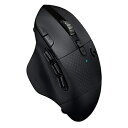
③Corsair SCIMITAR ELITE WIRELESS SE — 初めてでも迷いにくい人に
iCUEのアクションタブでキー入力までまとめて記録できるから、初めてマクロを組む人でも操作の流れがつかみやすいの。16個のボタンに加えて位置調整できるKey Slider付き、MARKSMAN Sセンサーで最大33,000DPI対応。重量114g、ポーリングレートは125〜1,000Hz。2025年5月30日発売で、参考価格は税込21,980円だよ。
こんな人におすすめ:マクロ設定が初めてで操作を迷いたくない人、指の大きさに合わせてボタン位置も調整したい人

タイプ別チェックリスト

- マクロの遅延タイミングまで細かく調整したい→①Basilisk V3 Pro 35K(Synapse)がおすすめ
- とにかく多ボタンで電池持ちも重視したい→②G604 LIGHTSPEED(G HUB)がおすすめ
- マクロ設定が初めてで操作に迷いたくない→③SCIMITAR ELITE WIRELESS SE(iCUE)がおすすめ
- プロファイルごとに作り直す手間を減らしたい→クラウド同期のSynapseかiCUE系がおすすめ
まとめ
- G HUB・Synapse・iCUEはどれも「記録して止めるだけ」のGUI記録式で、プログラミング知識は不要
- G HUBはドラッグ&ドロップで割当てが直感的だが、マクロはプロファイル間コピー不可で都度作成が必要
- Synapseは遅延時間まで数値編集できる分、設定項目はやや多め
- iCUEはキー入力もまとめて記録できて、初めてのマクロ設定でも迷いにくい
あと連射系のオートクリックマクロは規約でNGなゲームもあるから、使う前に遊んでるタイトルの利用規約はチェックしておくと安心だよ。
あわせて読みたい