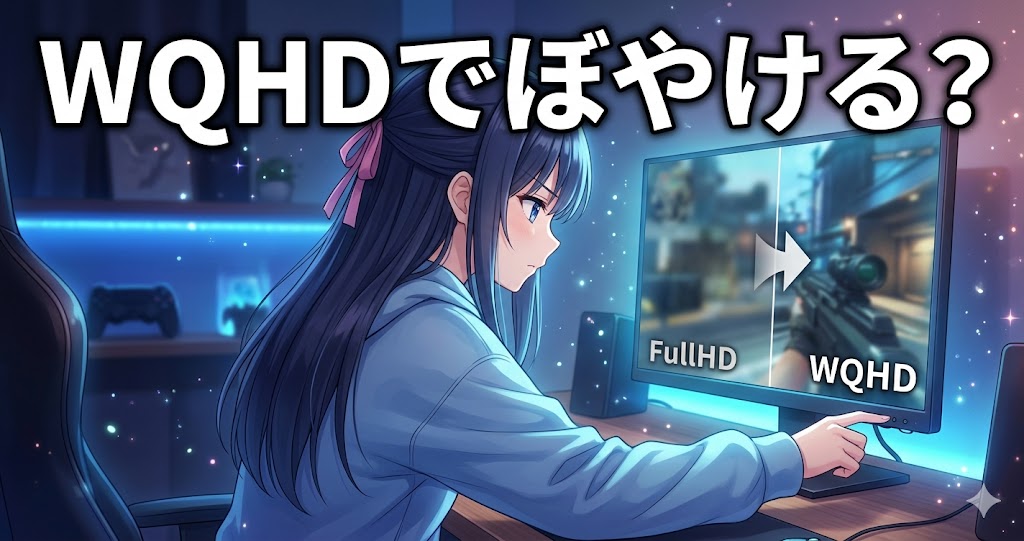

WQHDなのにゲームがぼやける…ってモヤモヤするよね。原因と直し方、ぜんぶ解説していくよ!
WQHDモニターでフルHDのゲームがぼやける原因は「非整数スケーリング」です。ゲーム解像度をWQHDに変える・DLSS/FSRを有効にする、このどちらかでほぼ解消できます。
| 対処法 | 効果 | おすすめな人 |
|---|---|---|
| ゲーム解像度をWQHDに変更 | ★★★★★ | GPUスペックに余裕がある人 |
| DLSS / FSR を有効化 | ★★★★★ | 対応ゲームをプレイしている人 |
| 整数スケーリング | ★★★★☆ | レトロゲーム・ドット絵ゲーム好き |
| ウィンドウモード | ★★★☆☆ | GPU負荷を抑えたい人 |
| モニター側の設定調整 | ★★★☆☆ | Switch / コンソール接続の人 |
この記事では、現役ゲーム開発者の視点から、WQHDモニターでフルHDゲームを快適に遊ぶための具体的な設定方法と対処法をすべて解説します。
WQHDモニターでフルHDがぼやける原因
WQHDモニターでフルHDがぼやける原因は「非整数スケーリング」です。
| 解像度 | ピクセル数 | 倍率の関係 |
|---|---|---|
| フルHD | 1920×1080 | 基準 |
| WQHD | 2560×1440 | フルHDの約1.33倍 |
| 4K | 3840×2160 | フルHDのちょうど2倍 |
4Kモニターの場合、フルHDのピクセル1つを2×2の4ピクセルでそのまま表示できるので、くっきり映ります。これが「整数倍スケーリング」です。
一方、WQHDはフルHDの1.33倍という中途半端な倍率。1ピクセルを1.33ピクセルで表現しようとするため、モニター側が自動で「補間処理」をかけます。この補間が、ぼやけて見える原因です。
つまり、WQHDモニターが悪いわけではなく、解像度の倍率の相性による仕組み上の問題なんです。
【対処法①】ゲーム側の解像度をWQHDに変更する(最も効果的)
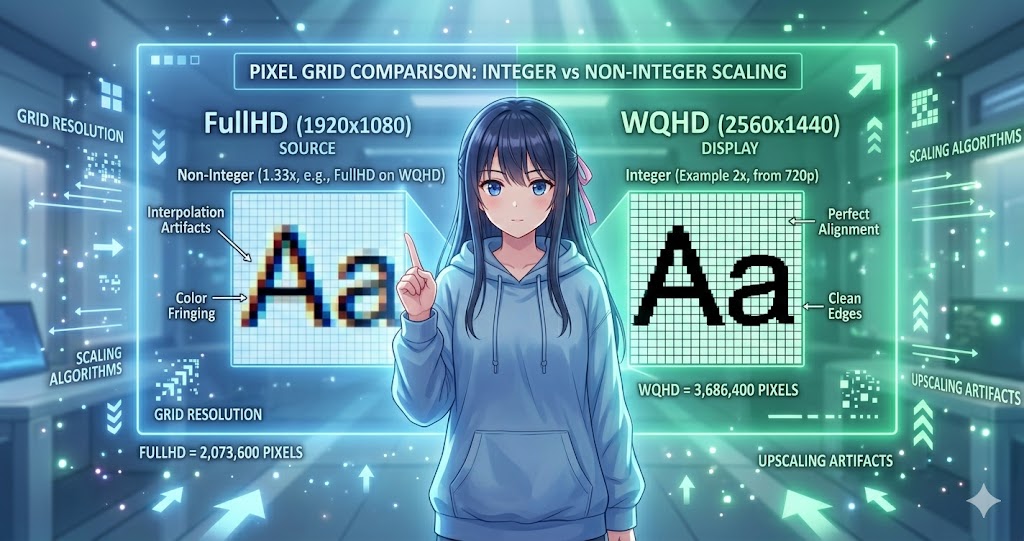
一番シンプルで効果が高いのは、ゲーム自体をWQHD解像度で動かすこと。
フルHDで動かすからぼやけるのであって、ネイティブ解像度でプレイすれば問題は発生しません。
設定手順
- ゲーム内の「設定」→「グラフィック」または「ディスプレイ」を開く
- 解像度を 2560×1440 に変更
- フレームレートが落ちる場合は、他のグラフィック設定(影品質・テクスチャ品質など)を下げて調整
WQHDで動かすために必要なGPUの目安
| プレイスタイル | 推奨GPU | 備考 |
|---|---|---|
| 軽めのゲーム(インディー・2D) | GTX 1660以上 | 余裕で動く |
| 中量級(FF14・原神など) | RTX 3060 / RX 6700 XT以上 | 高設定でも安定 |
| 重量級(サイバーパンク・スタフィなど) | RTX 4070以上 | DLSS併用推奨 |
| 競技FPS(Valorant・Apex) | RTX 3060以上 | 高fpsを維持しやすい |
ポイント: 最近のゲームはDLSSやFSRに対応しているので、WQHDでもフレームレートを維持しやすくなっています。
【対処法②】DLSS / FSR を活用する(GPU負荷を抑えながら高画質)
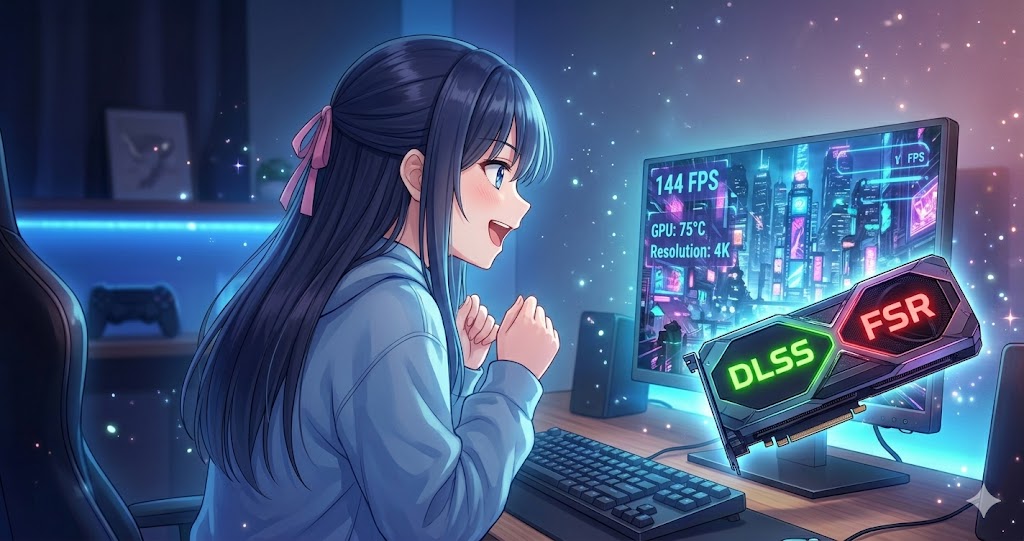
DLSS(NVIDIA)やFSR(AMD)は、低い解像度で描画した映像をAIで高解像度にアップスケールする技術です。
これを使えば、GPU負荷を抑えながらWQHDに近い画質で遊べます。
DLSSとFSRの違い
| 項目 | DLSS(NVIDIA) | FSR(AMD) |
|---|---|---|
| 対応GPU | RTXシリーズ専用 | GPU問わず使える |
| 仕組み | AI専用コアで処理 | シェーダーベースの処理 |
| 画質 | 非常に高い(特にDLSS 4) | 良好(FSR 3.1で大幅改善) |
| 対応ゲーム数 | 600以上 | 400以上 |
設定手順(DLSS の場合)
- ゲーム内設定で「DLSS」をオンにする
- モードを選択:
– Quality(品質):画質優先。WQHDならこれが一番おすすめ
– Balanced(バランス):画質とパフォーマンスの中間
– Performance:フレームレート重視
- 「フレーム生成(Frame Generation)」に対応しているゲームなら、併用でさらに滑らかに
DLSS/FSRが使えるなら、フルHDに下げる必要がほぼなくなります。 まず対応しているか確認してみてください。
【対処法③】整数スケーリング(Integer Scaling)を使う
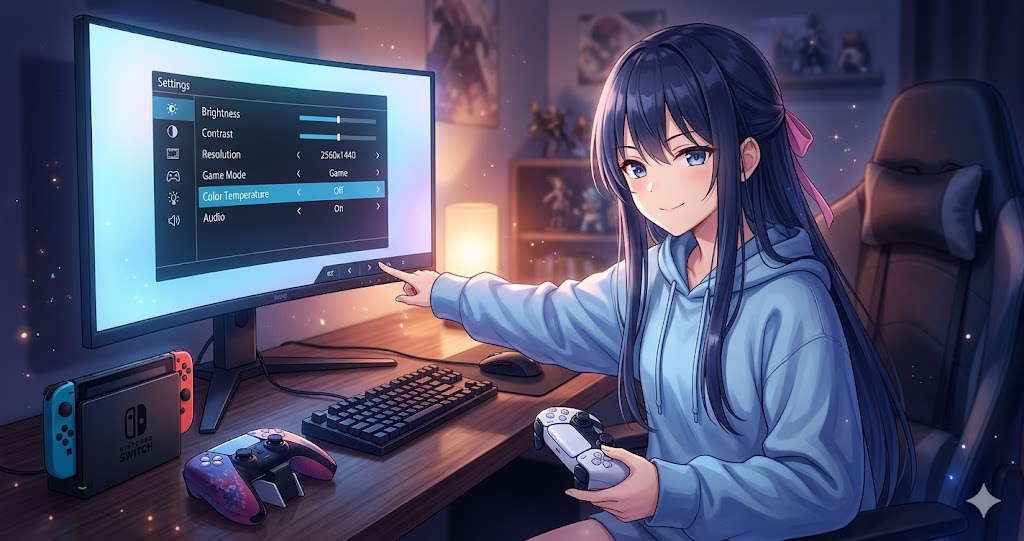
GPUドライバーに搭載されている整数スケーリング機能を使うと、フルHDの各ピクセルを正確に拡大できます。
ただし、WQHDはフルHDの整数倍ではないため、画面の中央にフルHD解像度の映像がそのまま表示され、周囲に黒い帯が出ます。全画面表示にはなりませんが、ドット感がくっきり残るので、レトロゲームやドット絵ゲームには最適です。
NVIDIAの設定方法
- デスクトップ右クリック →「NVIDIAコントロールパネル」
- 「デスクトップのサイズと位置の調整」を開く
- スケーリングモードを「整数スケーリング」に変更
- ゲームをフルHD解像度に設定してプレイ
AMDの設定方法
- デスクトップ右クリック →「AMD Software: Adrenalin Edition」
- 「ディスプレイ」タブを開く
- 「GPU スケーリング」をオン → スケーリングモードを「整数」に変更
整数スケーリングが向いているケース
| ゲームの種類 | おすすめ度 | 理由 |
|---|---|---|
| ドット絵・レトロゲーム | ★★★★★ | ドットがくっきり映えて最高の表示 |
| エミュレータ(SFC・PS1など) | ★★★★★ | 当時の表示に近い体験ができる |
| 3Dゲーム | ★★☆☆☆ | 黒帯が気になるので他の方法を推奨 |
【対処法④】ウィンドウモード / ボーダーレスウィンドウで遊ぶ
フルスクリーンで表示するとモニター全体に引き伸ばされてぼやけますが、ウィンドウモードなら1920×1080のウィンドウがそのままの解像度で表示されるため、一切ぼやけません。
設定手順
- ゲーム内の画面モード設定で 「ウィンドウモード」 または 「ボーダーレスウィンドウ」 を選択
- 解像度を 1920×1080 に設定
ボーダーレスウィンドウなら、タイトルバーが消えてフルスクリーンのような見た目になります。Alt+Tabでの切り替えもスムーズなので、作業しながらゲームをする人にも便利です。
注意点
- ウィンドウモードだと入力遅延が若干増えるゲームもある(特にDirectX 11以前のタイトル)
- 「排他フルスクリーン」が必要なゲーム(VRタイトルなど)では使えない場合がある
【対処法⑤】モニター側の設定を調整する
モニター本体のOSD(オンスクリーンディスプレイ)設定でも改善できることがあります。
シャープネスを調整する
多くのモニターには「シャープネス」の設定項目があります。フルHD表示時に少しだけシャープネスを上げる(+10〜20程度)と、ぼやけた印象が軽減されます。
ただし上げすぎると輪郭が白っぽくなるので、ゲーム画面を見ながら微調整してください。
アスペクト比設定を確認する
モニターのアスペクト比設定が「フル」になっていると、フルHDの映像が引き伸ばされます。「アスペクト比を維持」に変更すると、上下に黒帯が出る代わりにドットバイドットに近い表示になります。
| 設定 | 表示 | ぼやけ |
|---|---|---|
| フル(引き伸ばし) | 画面全体に表示 | ぼやけやすい |
| アスペクト比を維持 | 16:9で表示+黒帯 | ほぼなし |
| 1:1(ドットバイドット) | 中央にそのまま表示 | なし |
WQHDモニターでSwitchがぼやける場合の対処法
Switchの最大出力解像度はTVモード時で1080p(フルHD)です。WQHDモニターに接続するとフルHDからWQHDへの引き伸ばしが発生するため、ぼやけやすいのは事実です。
対処法:
- モニター側のシャープネスを少し上げる
- モニターの超解像技術(Super Resolution)をオンにする(対応モデルのみ)
- 黒帯が許容できるならアスペクト比1:1や整数スケーリングで表示
正直なところ、Switchの画質にこだわるなら4Kモニター(整数倍スケーリング対応)のほうが相性は良いです。ただ、WQHDモニターでもシャープネス調整だけで十分遊べるレベルにはなります。
Switchの設定手順をもっと詳しく知りたい場合は、【Switch×WQHD】ぼやける問題を完全解決!原因と設定方法を徹底解説で、接続方法から本体側・モニター側の設定まで手順ごとに解説しています。
WQHDモニターでPS5を使う場合
PS5はフルHD(1080p)と4K(2160p)に対応していますが、WQHDネイティブ出力にも対応しています(2022年のアップデートで追加)。
設定手順:
- PS5の「設定」→「スクリーンとビデオ」→「映像出力」
- 解像度を「2560×1440」に設定
WQHDネイティブ出力ができれば、ぼやけは一切ありません。
YouTubeや動画がWQHDモニターでぼやける場合
動画のぼやけもゲームと原因は同じです。フルHD(1080p)の動画をWQHDモニターで全画面再生すると、スケーリングが発生します。
対処法:
- 1440p対応の動画を選ぶ(YouTubeの画質設定で1440pを選択)
- ブラウザのハードウェアアクセラレーションをオンにする(Chrome: 設定 → システム → ハードウェアアクセラレーション)
- GPUドライバの動画補正機能を有効にする(NVIDIAコントロールパネル → ビデオカラー設定 → 「動画エンハンスメント」をオン)
ぶっちゃけ、動画の場合はゲームほど気にならないことが多いです。人間の目は動いている映像のぼやけには鈍感なので、静止画で比較しなければほぼわかりません。
対処法の使い分け早見表
| 状況 | おすすめの対処法 | 難易度 |
|---|---|---|
| GPUスペックに余裕がある | ①ゲーム解像度をWQHDに変更 | ★☆☆ |
| DLSS/FSR対応のゲーム | ②DLSS/FSRを有効化 | ★☆☆ |
| レトロゲーム・ドット絵 | ③整数スケーリング | ★★☆ |
| GPU負荷を抑えたい | ④ウィンドウモード | ★☆☆ |
| Switch / コンソール接続 | ⑤モニターのシャープネス調整 | ★☆☆ |
| 動画視聴 | 1440p動画を選ぶ | ★☆☆ |
迷ったらまずは①か②を試してください。この2つで9割のケースは解決します。
フルHD表示がぼやけにくいモニター3選【WQHDを避ける選択肢】
ここまで見てきたとおり、フルHDがぼやけるのは引き伸ばす倍率が中途半端だから。WQHD(2560×1440)はフルHDのちょうど1.333倍で、これがいちばん厳しい倍率になります。
逆に、フルHDのまま(等倍)か、4K(ちょうど2倍)なら、この問題はほとんど起きません。
ここではその2択で選べるように、3モデル並べました。まずはスペックから見比べてみてね!
| モデル | 解像度 | パネル | リフレッシュ | 応答速度 | こんな人向け |
|---|---|---|---|---|---|
| DELL S2725HS | フルHD(1920×1080) | IPS | 100Hz | 5ms(高速)/8ms(通常) | 引き伸ばし自体をやめたい・仕事メイン |
| BenQ MOBIUZ EX2710U | 4K(3840×2160) | IPS | 144Hz | 1ms | フルHDもきれいに映したうえで映像美も欲しい |
| LG 27GR93U-B | 4K(3840×2160) | Nano IPS | 144Hz | 1ms(GTG) | Switch/PS5も繋いで使いたい |
1. DELL S2725HS(27型 / フルHD / 100Hz / 5ms)
- パネル:IPS
- リフレッシュレート:100Hz
- 応答速度:5ms(高速モード)/8ms(通常)
- 特徴:フルHDネイティブなので、そもそも引き伸ばしが起きない=ぼやけようがない。Dell独自のComfortView Plus(ブルーライト軽減)搭載
- 価格帯:約25,000〜30,000円
- こんな人に: 解像度を上げるより、引き伸ばし自体をやめたい人

2. BenQ MOBIUZ EX2710U(27型 / 4K / 144Hz / 1ms)
- パネル:IPS
- リフレッシュレート:144Hz
- 応答速度:1ms(MPRT)
- HDR:DisplayHDR 400
- 特徴:4KなのでフルHDをちょうど2×2で映せる=引き伸ばしてもぼやけにくい。treVoloスピーカー内蔵、HDRi(独自HDR技術)対応
- 価格帯:約35,000〜40,000円
- こんな人に: 映像美にこだわりたい人
3. LG 27GR93U-B(27型 / 4K / 144Hz / 1ms)
- パネル:Nano IPS
- リフレッシュレート:144Hz
- 応答速度:1ms(GTG)
- 特徴:4KなのでフルHDをちょうど2×2で映せる=引き伸ばしてもぼやけにくい。LGの超解像技術「Super Resolution+」搭載で、フルHD入力時の画質補正が特に優秀
- 価格帯:約30,000〜35,000円
- こんな人に: コンソール(Switch/PS5)も繋いで使いたい人
よくある質問(FAQ)
まとめ:WQHDモニターのぼやけは設定で解決できる
WQHDモニターでフルHDがぼやけるのは、解像度の倍率が整数にならないことが原因です。
でも、対処法はたくさんあります。
- 一番おすすめ:ゲーム解像度をWQHDに変更する(DLSS/FSRも活用)
- レトロゲーム派:整数スケーリングでドットくっきり表示
- お手軽:ウィンドウモードやモニターのシャープネス調整
WQHDモニターは「フルHDより綺麗で、4Kより軽い」という絶妙なバランスの解像度です。ぼやけの対処法さえ知っていれば、ゲームも仕事も動画も、一台で快適にこなせる最強のモニターですよ。

設定、試してみてね。ぼやけの原因さえわかれば、WQHDの綺麗さをちゃんと活かせるよ。
あわせて読みたい
このテーマが気になるなら、こちらの記事もチェックしてみてね!
れいあが 楽天で実際にチェックしたアイテムもまとめてます👇
🛍 楽天ROOMで他のおすすめも見る