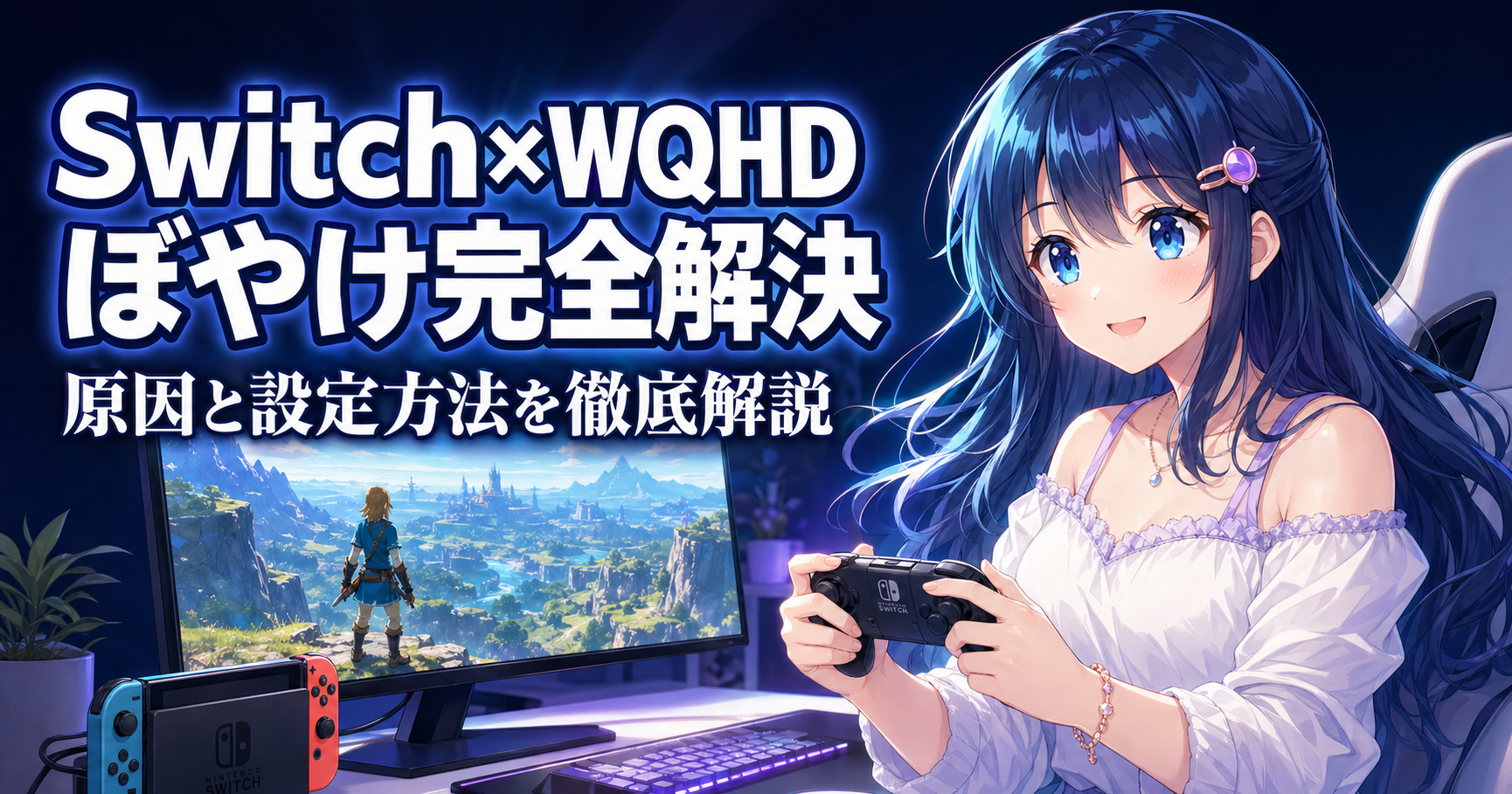
「せっかくWQHDモニターを買ったのに、Switchのゲームがなんかぼやけてる…!以前のフルHDモニターの方がくっきり見えたんだけど?」――こんな悩みを抱えているゲーマーさん、実はすごく多いんだよね。
高解像度モニターに乗り換えたのに画質が落ちたように感じると、テンション下がっちゃうよね。でも安心して!この問題はちゃんとした原因があって、設定変更だけで劇的に改善できることがほとんどなんだ。
この記事では、WQHDモニターでSwitchがぼやける根本的な原因から、今すぐできる解決法4つ、さらにモニター選びで根本解決する方法まで徹底解説するよ。Switch×WQHDを最高の状態で楽しみたい人は、ぜひ最後まで読んでみてね!
なぜWQHDモニターでSwitchがぼやけるの?原因を解説
「高解像度モニターなのになぜ?」って疑問に思うよね。まずはぼやける仕組みをちゃんと理解しておこう!原因がわかると解決策も選びやすくなるよ。
SwitchはフルHD(1080p)が最大出力解像度
Nintendo Switchは、TVモード(ドック接続)でも最大出力解像度はフルHD(1920×1080)なんだよね。これはSwitch本体のハードウェアスペックによる制限で、どんな高解像度モニターに繋いでも、Switchが出力できる映像はFHDが上限なの。
でもWQHDモニターの解像度は2560×1440。このギャップが「ぼやけ問題」の根っこになってるんだ。
「非整数スケーリング」がぼやけの正体!
WQHDの解像度(2560×1440)は、フルHD(1920×1080)のちょうど1.33倍なんだ。この「1.33倍」がクセモノで、整数倍(2倍や4倍)じゃないことが大問題。
整数倍(例えば4Kは FHDの2倍)なら、1ピクセルをきれいに2×2ピクセルで表現できる。でも1.33倍だと「1ピクセルを1.33ピクセルで表現」しようとするから、モニター側が「ここのピクセルはどんな色にすればいいの?」と推測して補間処理をかけるの。この補間処理が、映像をぼやかしてしまう正体なんだよ!
| モニター解像度 | FHDとの倍率 | Switch画質 |
|---|---|---|
| FHD(1920×1080) | 1.0倍(整数倍) | ◎ そのままくっきり表示 |
| WQHD(2560×1440) | 1.33倍(非整数) | △ 補間処理でぼやけが発生 |
| 4K(3840×2160) | 2.0倍(整数倍) | ○ 整数倍でシャープに拡大 |
この表を見ると、実は4Kモニターの方がSwitch相性は良かったりするんだよね。でもWQHDでも正しい設定さえすれば十分きれいに楽しめるから、諦めないで!
【即効性あり】Switch×WQHDぼやけ解決法4つ
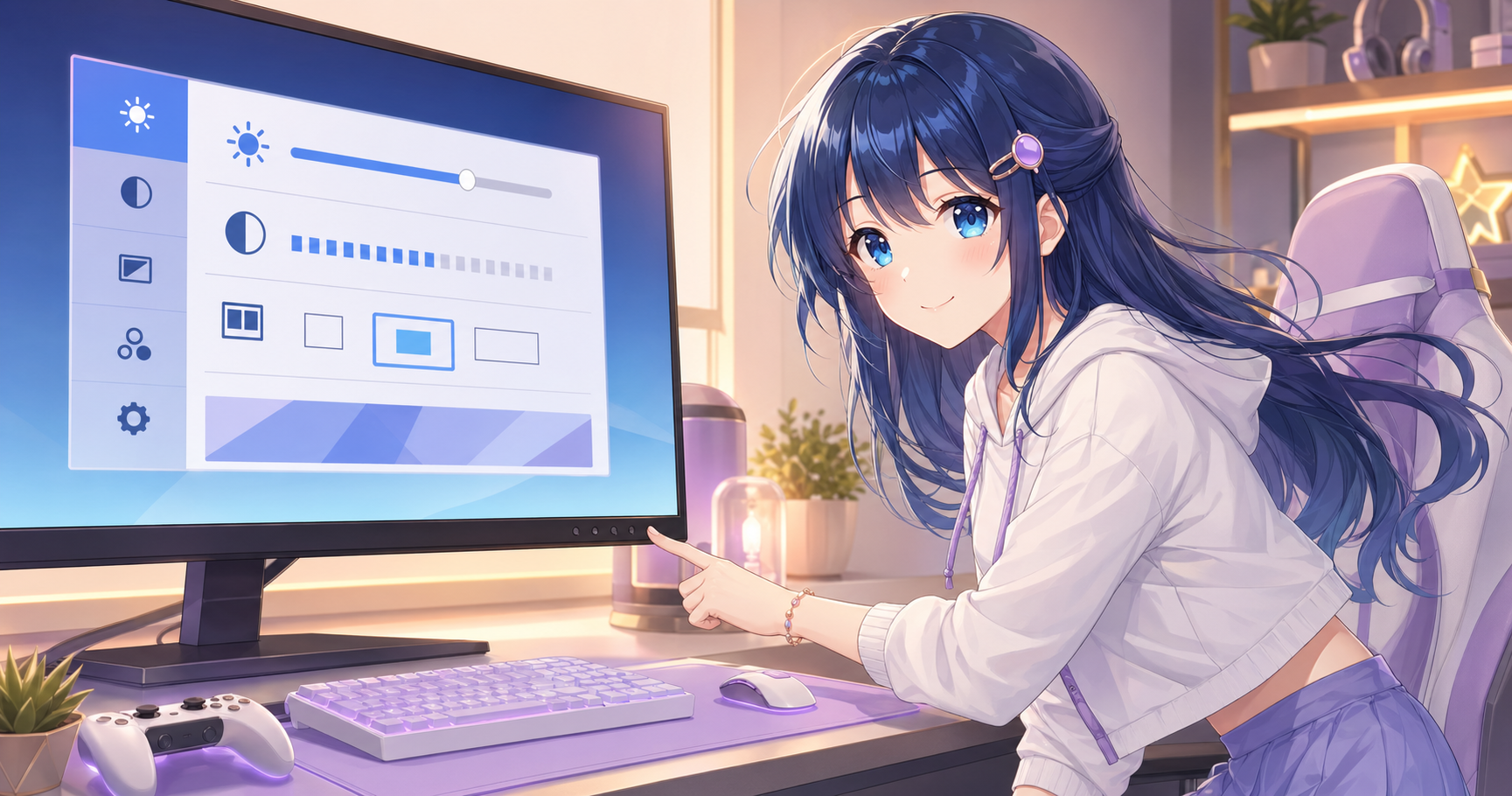
原因がわかったところで、実際の解決法を4つ紹介するね。全部試してみて、自分に合う方法を見つけてみてね!
解決法①:Switch本体の設定を見直す
まず最初にやるべきはSwitch本体の設定確認。意外とここがズレてることが多いんだよ!特にRGB設定は見落としがちだから要チェック。
Switch本体メニューの「設定」→「テレビ設定」で以下を確認してみてね:
- 「テレビの解像度」→ 1080p に設定(自動ではなく固定)
- 「RGB設定」→ フルレンジ に変更(色の明暗差が広がって鮮明に!)
- 「テレビの詳細設定 → リフレッシュレート」→ 60Hz に固定
特に「RGBレンジ」を「フルレンジ」にするだけで、映像のコントラストが上がってシャープさをグッと感じやすくなるよ!これだけで「ぼやけが気にならなくなった!」という人もけっこういるから、必ずチェックしてみてね。
解決法②:モニターの「アスペクト比維持」設定に変更する
これ、知らない人が多いんだけど超重要な設定なんだよ!デフォルトのモニター設定が「フル表示(全画面引き伸ばし)」になっていると、フルHDの映像を無理やりWQHDサイズに引き伸ばしてしまうの。これがぼやけを最大限に悪化させてる原因になってることが多い。
モニターのOSD(画面設定メニュー、モニター本体のボタンで操作するやつ)を開いて、「アスペクト比」または「画面サイズ」の設定を探してみて。そこを「アスペクト比を維持」「ジャストスキャン」または「1:1」に変更するのがポイント!
この設定にすると画面の左右に黒帯が出るけど、引き伸ばし処理がなくなってぐっとシャープに見えるようになるよ。黒帯が気になる…という場合は、次の解決法のシャープネス調整と組み合わせて試してみてね。
解決法③:モニターのシャープネスを調整する
「どうしても全画面表示で遊びたい!」という人には、モニターのシャープネス設定を上げるのが効果的だよ。
OSDメニューの「画像設定」「色」「映像設定」などの項目の中に「シャープネス(シャープ)」があるはず。これを少しずつ上げていってみて。目安は設定値の40〜60%あたりがバランスがいいことが多い。
ただし上げすぎには要注意!あまり高くしすぎると文字や輪郭が白くにじんだり、ジャギ(ギザギザ)が逆に目立ったりするから、少しずつ調整してみてね。モニターによっては「スーパー解像度」「ビビッドピクセル」「Clarity」みたいな独自の映像強化機能があることも。これも試してみる価値があるよ!
解決法④:HDMIケーブルを高品質なものに交換する
「設定は全部確認したのに改善しない…」という場合は、HDMIケーブルの品質も疑ってみて。
100均や格安ケーブルだと信号品質が不安定になって、画質劣化やノイズの原因になることがあるんだよ。特に長さが2m以上あるケーブルは信号の減衰が起きやすいから要注意。
SwitchはHDMI 2.0対応なので、認定品のPremium High Speed HDMIケーブル(Anker・エレコム・iBUFFALOなどの国内ブランド製)に交換してみると改善することもあるよ。1,000〜2,000円で買えるものでも十分効果があるから、ケーブルが古かったり安物だったりする場合は試してみてね!
設定変更では限界あり?モニター選びで根本解決する方法
上の設定をすべて試しても「なんかやっぱりぼやけが気になる…」という場合は、モニター自体のスケーリング処理能力の問題かもしれない。安価なモニターほど補間処理のアルゴリズムが単純で、ぼやけが目立ちやすい傾向があるんだよね。
じゃあ「スケーリング品質が高いモニター」って、どんな特徴があるの?こんなモデルを選ぶのがおすすめ!
- LG・BenQ・ASUSなど老舗ゲーミングブランドの上位モデル
- 「超解像度技術」「スムーズスケーリング」など独自機能を搭載
- IPSパネル(特にFast IPS)は発色が良く、補間処理が自然に見えやすい
- OLEDパネルは黒の締まりが圧倒的でぼやけ感を感じにくい
もし今のモニターが数年前のエントリーモデルだったりするなら、次に紹介するモニターへの買い替えで劇的に改善できるかも。Switch&PC兼用で長く使えるコスパ抜群のモデルをピックアップしたよ!
Switch&PC兼用で使えるWQHDモニターおすすめ3選
「Switchのぼやけが少なくて、PCゲームも快適に楽しめる」WQHDモニターを3つ厳選したよ。どれもSwitch接続で高評価のモデルだから参考にしてみてね!
① LG UltraGear 27GR75Q-B|スケーリング品質とコスパのベストバランス
LGのUltraGearシリーズは、長年のモニター製造ノウハウから画像処理エンジンの品質が高い!Fast IPSパネルで発色も応答速度もバランス良く、Switchを繋いだときのフルHD表示がシャープで見やすいと定評があるモデルだよ。165Hzとリフレッシュレートも高くて、PCゲームでもぬるぬる動く!
- パネル:Fast IPS(WQHD 2560×1440)
- リフレッシュレート:165Hz
- 応答速度:1ms(GTG)
- HDR:HDR10対応
- 入力端子:HDMI 2.0×2 / DisplayPort 1.2×1
- 特徴:AMD FreeSync Premium Pro対応


② ASUS TUF Gaming VG27AQ3A|ゲーミング機能充実でSwitch&PC最強コンビ
ASUSのTUF Gamingシリーズから、180Hz対応の高リフレッシュレートWQHDモニター。ASUSオリジナルのGamePlus機能で、画面内のシャープネスや表示設定を細かくカスタマイズできるのが最大の魅力!Switch接続時のぼやけ対策もバッチリできるよ。ASUS独自の映像補正技術で、FHD映像をWQHD画面に自然にフィットさせる処理も優秀なんだ。
- パネル:Fast IPS(WQHD 2560×1440)
- リフレッシュレート:180Hz
- 応答速度:最大1ms(GTG)
- 同期技術:G-SYNC Compatible対応
- 入力端子:DisplayPort 1.4×1 / HDMI 2.0×2 / 3.5mmステレオミニ
- 特徴:ASUS GamePlus・GameVisual機能搭載/3年間の日本国内保証

③ BenQ MOBIUZ EX2710Q|映像品質重視のゲーマーに最高の一台
BenQのMOBIUZシリーズは映像品質へのこだわりが強い!独自のHDRi(輝度センサーで環境光に合わせてHDRを自動最適化)技術を搭載していて、どんな照明環境でも見やすい映像を作り出してくれるよ。Switchでアドベンチャーゲームや物語重視のゲームを楽しみたい人に特におすすめ。内蔵スピーカーの音質も良いから、手軽に臨場感あるゲームが楽しめるよ!
- パネル:Fast IPS(WQHD 2560×1440)
- リフレッシュレート:165Hz
- 応答速度:1ms(MPRT)
- HDR:HDRi / DisplayHDR400
- 入力端子:HDMI 2.0×2 / DisplayPort 1.2×1
- 特徴:2Wデュアルスピーカー内蔵・HDRi技術搭載

まとめ:WQHDでSwitchがぼやけるのは設定で解決できる!
ぼやける原因は「非整数スケーリング(FHDの1.33倍という中途半端な倍率)」が正体!まずはSwitch本体の設定で解像度1080p固定・RGBをフルレンジに変えて、モニター側も「アスペクト比を維持」に設定してみてね。この2ステップだけで劇的に改善するケースがほとんどだよ!
- 全画面表示にこだわるならシャープネス調整で補完しよう
- HDMIケーブルの品質も意外と重要!古い安物ケーブルは要交換
- それでも改善しなければ、スケーリング品質の高いモニターへの買い替えが根本解決
「設定なんてめんどくさい…」って思うかもしれないけど、一度やってしまえばあとは快適に遊べるようになるから、ぜひトライしてみてね!それぞれの設定を試して、自分が一番見やすいと思う組み合わせを見つけてみてね。Switch×WQHDを最大限に楽しんでいこう!
あわせて読みたい