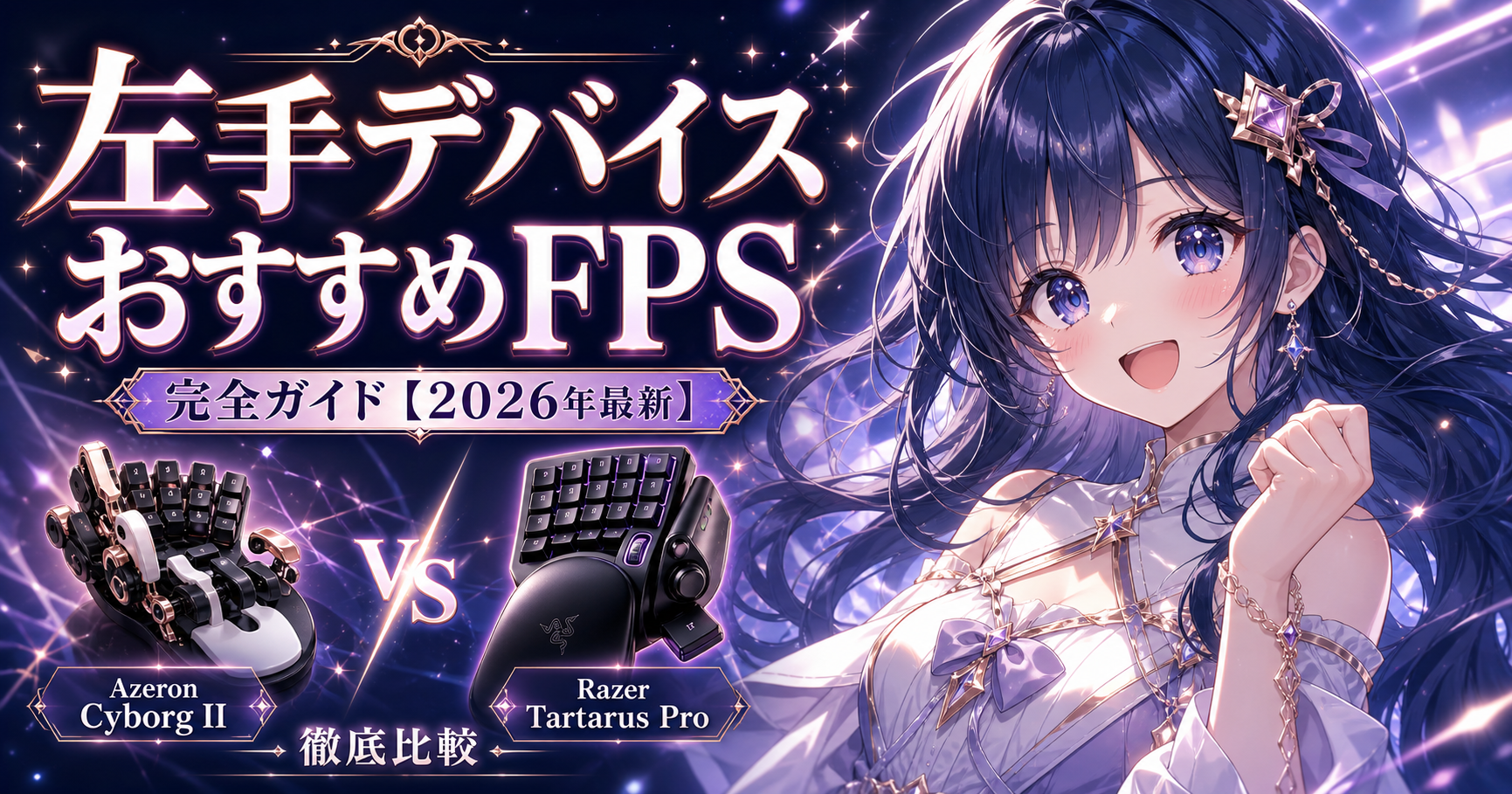
「FPSでキーボードの操作がどうしても忙しい…WASDまわりに指が届かなくて反応が遅れちゃう」って感じたことない?わたしも昔はフルサイズのキーボードでゴリ押ししてたんだけど、左手デバイスに変えた瞬間、手の移動距離が激減してエイムに集中できるようになったんだよね!
「左手デバイスなんて上級者向けの特殊装備でしょ」って思われがちだけど、それはもう古い認識。2026年の今は5,000円台のコスパモデルから3万円超えのフルカスタム機まで選択肢が一気に広がってて、初心者でも気軽に導入できる時代になってるの。
この記事では、FPS向け左手デバイスのおすすめ4選を厳選して紹介するよ!定番2強「Azeron Cyborg II」と「Razer Tartarus Pro」の徹底比較や、慣れなさそうで不安…という気持ちもまとめて解決するから、導入を迷ってる人はぜひ最後まで読んでみてね!
定番2強を徹底比較!Azeron Cyborg II vs Razer Tartarus Pro

左手デバイス選びでまず名前が挙がるのがこの2つ。フィット感を極めたいなら「Azeron Cyborg II」、即戦力の万能タイプなら「Razer Tartarus Pro」というのが2026年時点でのざっくりした住み分けだよ。表で違いを比較してみるね!
| 比較項目 | Azeron Cyborg II | Razer Tartarus Pro |
|---|---|---|
| キー数 | 30個(マッピング可能) | 32ボタン(20キー+アナログスティック) |
| スイッチ | ホール効果サムスティック+メカニカル | Razerアナログオプティカルスイッチ |
| 接続方式 | 有線(USB Type-C) | 有線 |
| カスタマイズ性 | ◎ タワーの角度・位置を物理調整可能 | ○ リストレスト調整可能 |
| 初心者向き | △ 慣れに数日〜数週間かかる | ◎ 即戦力で使いやすい |
| 参考価格 | 約31,800円(税・送料別) | 約16,000〜19,980円(税込) |
Azeron Cyborg IIは底面・側面のネジを緩めてスイッチの間隔や角度を自分の指の長さに合わせて調整できるのが最大の武器。対してRazer Tartarus Proは、光で作動するアナログオプティカルスイッチでチャタリング(誤作動)が起きないのが強みで、届いたその日から違和感なく使えるよ。「自分の手に完全フィットさせたい」ならAzeron、「まず失敗なく始めたい」ならTartarus、という選び方になるね。
左手デバイス導入の「よくある不安」を先回り解消!

不安①:慣れるまで時間がかかりそう…
これ、導入前に一番気になるポイントだよね。実際にAzeron Cyborg IIユーザーの声を見ても「45分の練習でキーボードより快適にプレイできるようになった」という報告があるくらいで、思ったより早く慣れる人が多いの。Razer Tartarus Proならそもそも見た目がキーボードに近いから、違和感はさらに少ないよ。最初の数日だけ簡単なゲームで手を慣らすのがコツ!
不安②:高そう…価格が心配
Azeron Cyborg IIは3万円超えで確かに高価だけど、左手デバイス全部がそうってわけじゃないよ。AJAZZ AK029なら5,499円からスタートできて、8,000Hzポーリングレート・ラピッドトリガー対応という競技レベルの性能もちゃんと備わってるの。「まずは試してみたい」って人はコスパモデルから入るのもアリ!
不安③:有線と無線、どっちがいいの?
FPSでシビアな反応速度を求めるなら有線一択。今回紹介するAzeron・Tartarus・AJAZZはすべて有線接続だから遅延の心配はゼロだよ。ただしPS5やSwitchでも左手デバイス的な操作性がほしいなら、無線対応のGameSir VX AimSwitchという選択肢もあるから、プレイ環境に合わせて選んでね。
FPS向け左手デバイス おすすめ4選【2026年最新】

①Azeron Cyborg II — フィット感を極めたい人の最終形態
キー数:30個(マッピング可能)/ スイッチ:ホール効果サムスティック+メカニカル / 接続:有線(USB Type-C)/ カスタマイズ:タワーの角度・スイッチ位置を物理調整可能 / 参考価格:約31,800円(税・送料別)
底面や側面のネジを緩めるだけで、タワーの角度もスイッチの間隔も自分の指の長さにぴったり合わせられる唯一無二のモデル。前作からUSBポートがType-Cになり、サムスティックも磁気センサー化されて操作精度がさらに向上したよ。慣れるまでは少し時間がかかるけど、一度フィットさせたらもう他のデバイスに戻れなくなる人が続出してるんだって。
こんな人におすすめ:自分の手に完全フィットするデバイスを追求したい人、細かいカスタマイズを楽しみたい人

②Razer Tartarus Pro — 定番・万能タイプ
キー数:32ボタン(20キー+8方向D-pad+アナログスティック)/ スイッチ:Razerアナログオプティカルスイッチ / 接続:有線 / リストレスト:調整可能 / 参考価格:約16,000〜19,980円(税込)
光で作動するアナログオプティカルスイッチを採用してて、メンブレン方式にありがちなチャタリング(誤作動)が構造的に起きないのが強み。打鍵感は赤軸に近い軽さで、それでいて圧倒的に静かだから深夜プレイでも安心。FPS・MMOどちらでも活躍する、左手デバイス選びに迷ったらまずコレという基準の1台だよ。
こんな人におすすめ:左手デバイスを初めて導入する人、FPS・MMOどちらもプレイする人

③AJAZZ AK029 — コスパ最強のFPS特化型
キー数:29キー配列 / スイッチ:Hall Effect磁気軸(ラピッドトリガー対応・0.01mm RT精度)/ ポーリングレート:8,000Hz / 遅延:0.125ms / 接続:有線 / 参考価格:5,499円(税込)
5,000円台とは思えないほどガチな競技スペックが魅力。8,000Hzポーリングレートと0.01mm精度のラピッドトリガーで、エイム時のキー入力遅延を体感できるレベルまで削ってくれるよ。アルミニウム合金プレート+5層消音構造で打鍵音も抑えられてるから、ボイスチャットしながらのプレイでも安心。「まず試してみたい」人の最初の1台にぴったり。
こんな人におすすめ:予算を抑えつつ競技レベルの性能がほしい人、左手デバイスを初めて試してみたい人

④GameSir VX AimSwitch — PS5・Switchでも使えるコンシューマ機対応
接続:2.4GHzワイヤレス / 対応機種:PS4/PS3/Switch/Xbox One/PC / セット内容:左手用キーパッド+マウス+レシーバー / 参考価格:約10,800円〜(税込)
最大の特徴はレシーバーを挿すだけでPS4やSwitchでもキーボード&マウス操作ができるようになる点。コンシューマ機のFPS・TPSタイトルで「エイムだけはマウスでやりたい」というニーズにピンポイントで応えてくれるよ。PC専用の他3機種とは違い、コンソール勢の左手デバイス入門として重宝される1台。
こんな人におすすめ:PS5・Switchでプレイしている人、コンソールでもマウスエイムを試したい人

Azeron派 vs Tartarus派 — あなたはどっち?タイプ別チェックリスト
Azeron Cyborg IIがおすすめな人
- 自分の手に完全フィットするデバイスを追求したい
- タワーの角度やキー位置を物理的に調整したい
- 多少の慣れる時間は気にしない
- 予算に余裕があり最高峰のカスタマイズ性がほしい
- MMOなど多ボタンが必要なジャンルも遊ぶ
Razer Tartarus Proがおすすめな人
- 左手デバイスを初めて導入する
- 届いてすぐ違和感なく使いたい
- チャタリングの心配なく安定して使いたい
- 静音性を重視したい(深夜プレイ勢)
- 予算を2万円以内に抑えたい
まとめ
FPS向け左手デバイスは「フィット感重視ならAzeron」「即戦力の定番ならTartarus」という住み分けが基本!どちらも有線接続で遅延の心配はないから、予算とカスタマイズへのこだわり度で選んでみてね。
- フィット感を極めたいなら→ Azeron Cyborg II(約31,800円)
- 初めての1台で失敗したくないなら→ Razer Tartarus Pro(約16,000〜19,980円)
- 予算を抑えつつ競技スペックがほしいなら→ AJAZZ AK029(5,499円)
- PS5・Switchでも使いたいなら→ GameSir VX AimSwitch(約10,800円〜)
左手デバイスは「慣れが必要そう」って理由で導入を躊躇しがちだけど、実際は数日〜数十分で手に馴染む人がほとんど。自分のプレイ環境と予算に合った1台で、エイムに集中できる快適な操作環境を手に入れてね!
あわせて読みたい