こんにちは、ゲーム開発者のれいあです。
「Stream Deck、便利そうだけど高すぎる…」
そう思って購入を躊躇していませんか?
6キーのMiniでさえ約1万円、スタンダードな15キーモデルだと2万円以上。
「ただボタンを押すだけのデバイス」にこの金額は、正直勇気がいりますよね。
でも、あなたの引き出しの奥に、使っていない「古いiPad」は眠っていませんか?
もしあれば、おめでとうございます。
あなたは今すぐ、0円で最強の左手デバイスを手に入れることができます。
今回は、私が実際に現場で導入している「Stream Deck Mobile × 古いiPad」の活用術を紹介します。
なぜ「Stream Deck Mobile」なのか?
Elgato公式が出しているモバイルアプリ版のStream Deckです。
これ、実はめちゃくちゃ優秀なんです。
1. 無料で使える(6キーまで)
以前はサブスクリプション必須でしたが、現在は6キーまで永年無料で使えます。
「たった6個?」と思うかもしれませんが、プロファイル(ページ)切り替えを使えば実質無限です。そして初心者が最初に使いこなせるのは、せいぜい6個くらいです。
2. M1チップ不要! 古いiPadでもOK
最新のiPadである必要はありません。iOS/iPadOS 15.0以降なら動作します。
私は画面が割れて引退した「iPad mini 4」を現役復帰させました。動作は軽快そのものです。
3. ワイヤレスでデスクがスッキリ
PCとWi-Fi経由で接続するため、ケーブルが不要です。
デスクの好きな位置にポンと置ける。これだけで「物理デバイス」より優れた点と言えます。
導入手順は3ステップだけ
難しいことは何もありません。
- PCにソフトを入れる: 公式サイトからStream Deck用デスクトップアプリをインストール。
- iPadにアプリを入れる: App Storeから「Stream Deck Mobile」をインストール。
- ペアリング: 同じWi-Fiに繋いで、QRコードを読み取るだけ。
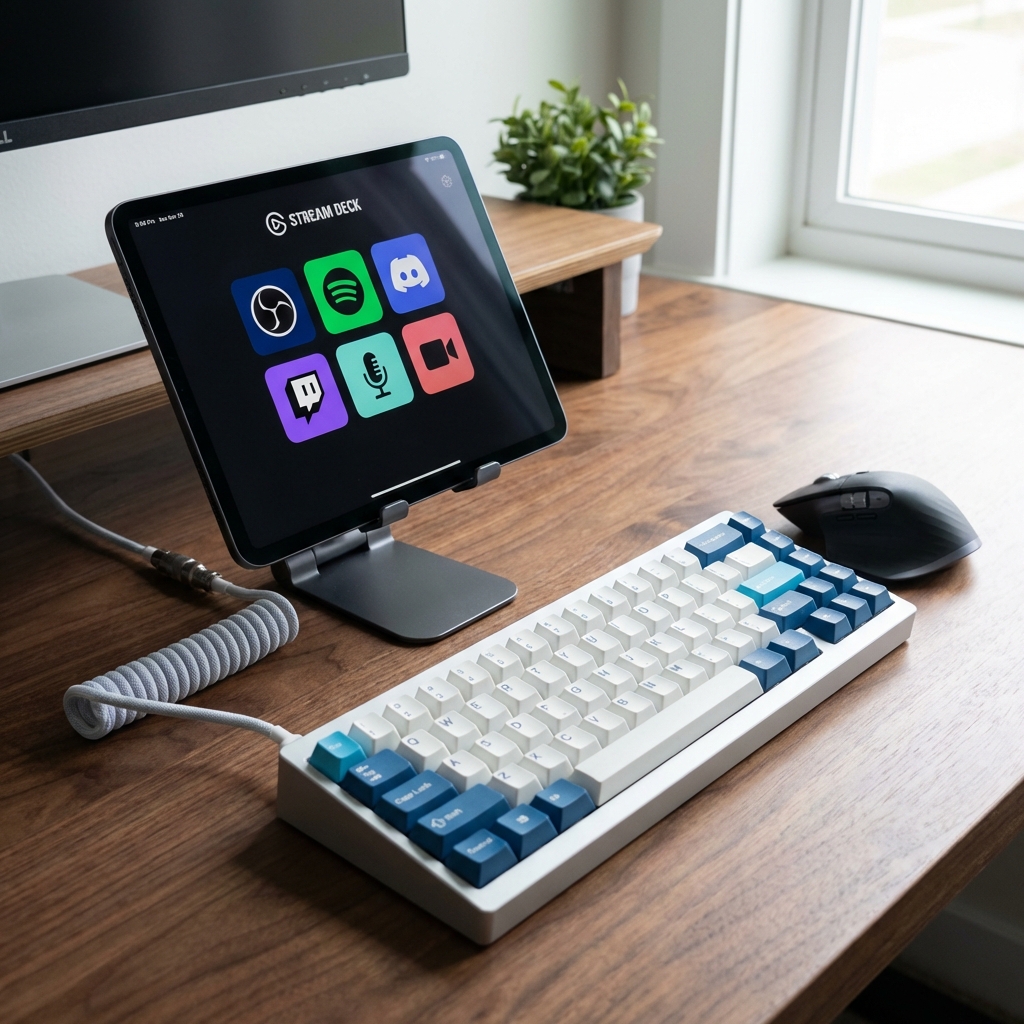
これだけで、あなたのiPadが「左手デバイス」に化けます。
現役開発者の「具体的」な3つの活用例
「で、実際になにに使うの?」
私が毎日数百回押している、「地味だけど効果絶大」なボタンを紹介します。
活用例1. ヘッドホン ⇔ スピーカー 一発切り替え
これは全デスクワーカーにおすすめしたい設定です。
Web会議やデバッグ時はヘッドホン、BGMを流して作業する時はスピーカー。この切り替え、Windowsの設定画面を開いてポチポチやっていませんか?
「Audio Switcher」というプラグイン(無料)を入れれば、ボタン一つで切り替えられます。
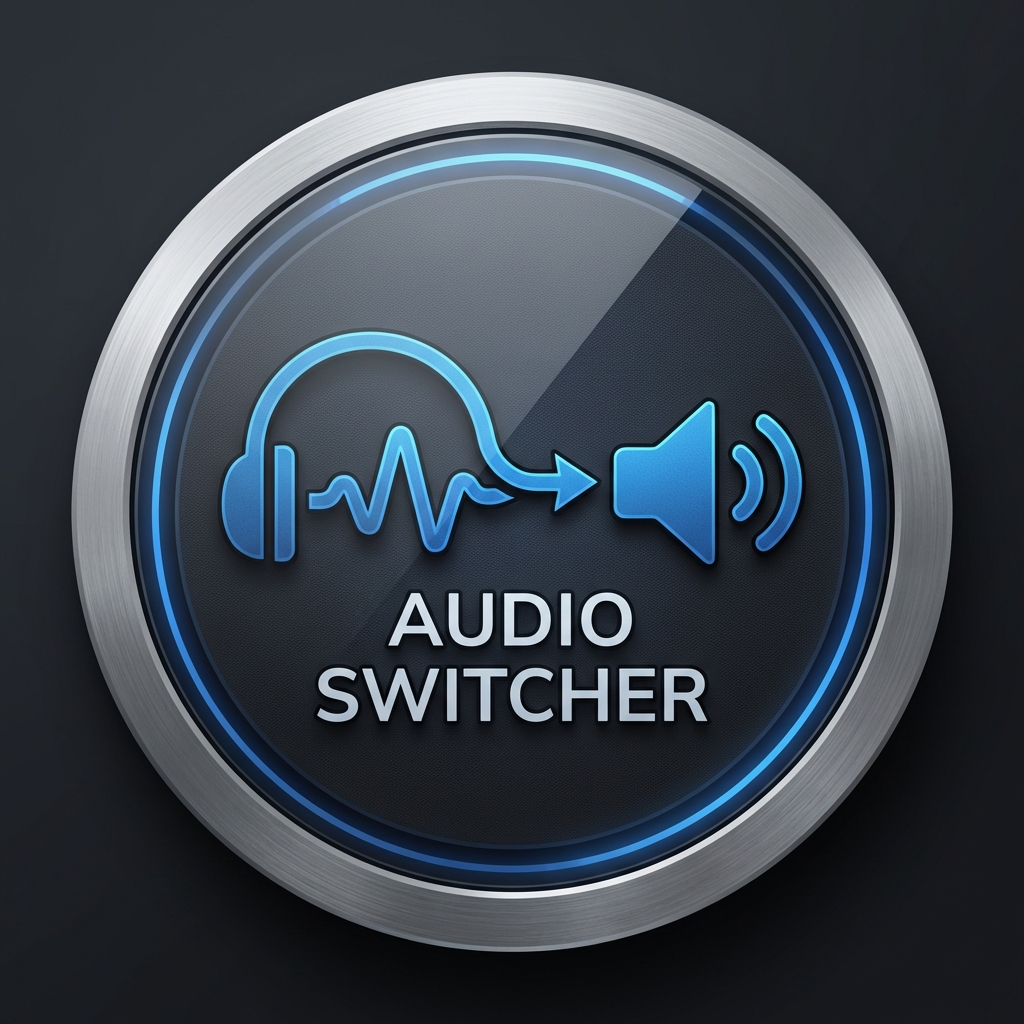
「ワンタッチで環境が変わる」。
この快感を知ると、もう設定画面には戻れません。
活用例2. Unityの「ビルド&ラン」やデバッグ操作
ゲーム開発において、ショートカットキー(Ctrl + Bなど)を押すことすら面倒な時があります。
特に、右手でマウス操作をしながら左手でコーヒーを飲んでいる時など。
Stream Deckなら、目視できる大きなアイコンを「ポン」と押すだけ。
「Rebuild」「Clear Log」「Console Open」など、よく使う機能を並べておけば、脳のメモリを使わずに作業できます。
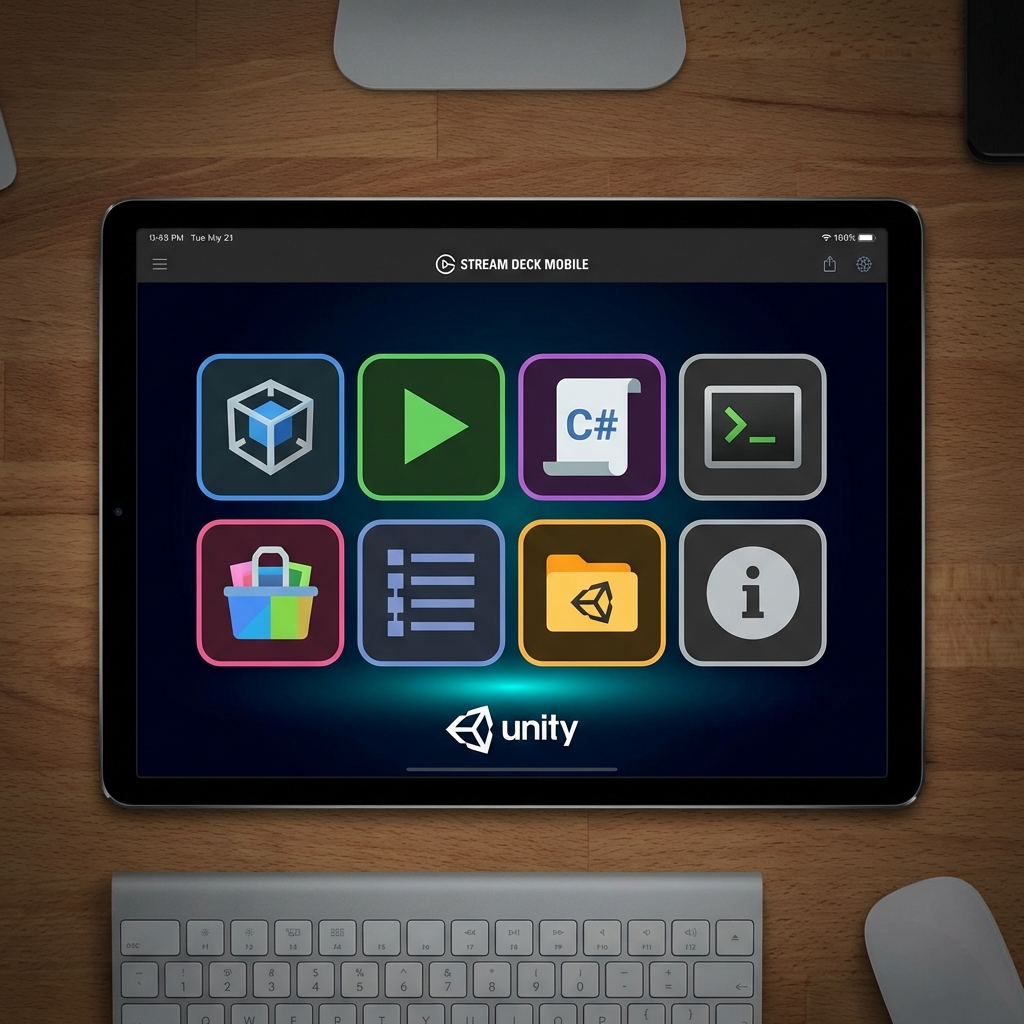
活用例3. 攻略Wikiやタスク管理への瞬間移動
開発中はブラウザのタブが数十個開くのが日常茶飯事。
「あれ、仕様書どこだっけ?」「Jiraのチケットは?」と探す時間が最大の無駄です。
主要なURLを登録しておけば、「迷わず、一瞬で」必要な情報にアクセスできます。
アイコンをサイトのロゴにしておけば、視認性も抜群です。
まとめ:物理デバイスを買うのは「試して」からでいい
正直に言うと、物理ボタン特有の「カチッ」というクリック感(タクタイル感)は、タッチパネルにはありません。
そこは物理デバイスの圧勝です。
しかし、「まずは試してみる」にはiPad版が最適です。
もし便利すぎて「6キーじゃ足りない!」「物理ボタンの感触が欲しい!」となってから、2万円の製品を買えばいいのです。
タンスで眠っているiPadがあるなら、今すぐ充電して、アプリを入れてみてください。
今日からあなたのデスクワークが加速しますよ。