
こんにちは、ゲーム開発者のれいあです。
先日導入した Logicool G502 X (White)、正直に言います。
「クリック」と「サイドボタン」しか使っていないなら、非常にもったいないです。
G502 Xには、数えると13個(G-Shiftを含めれば26個)もの入力系統があります。
これをただの「WEB閲覧用」に使っているのは、スーパーカーでコンビニに行くだけのようなものです。
今回は、エンジニアとしてコードを書きまくり、夜は光の戦士(FF14)として戦場を駆ける私が実践している、
「左手をキーボードから離さずに、右手の親指だけで仕事を終わらせる」ためのG502 X設定術(G HUB活用法)を全公開します。
「多ボタンマウスって何を設定すればいいかわからない」
そんなあなたのデスクワークとゲーム体験を、この記事で劇的に変えて見せます。
基本思想:G502 Xは「第2のキーボード」である
まず、マインドセットを変えましょう。
マウスは「カーソルを動かす道具」ではありません。「右手に持つキーボード」です。
私がG502 Xに求めている役割は以下の3つです。
- 左手の負担軽減: コピペやEnterなど、頻出ショートカットを右手に移譲する。
- 瞬時のモード切替: 「仕事モード」と「ゲームモード」を自動で切り替える。
- G-Shiftの活用: 「押している間だけ別のキーになる」機能でボタン数を2倍にする。
特にこの「G-Shift」こそが、Logicool製品を使う最大のメリットです。
1. 【仕事編】爆速コーディング&ブラウジング設定
エンジニアやライターにとって、最も無駄な動作は「右手でマウスから手を離し、キーボードのEnterやBackSpaceを押す」ことです。
この数秒のロスをゼロにする設定がこちらです。
必須設定①:親指で「コピペ」を完結させる
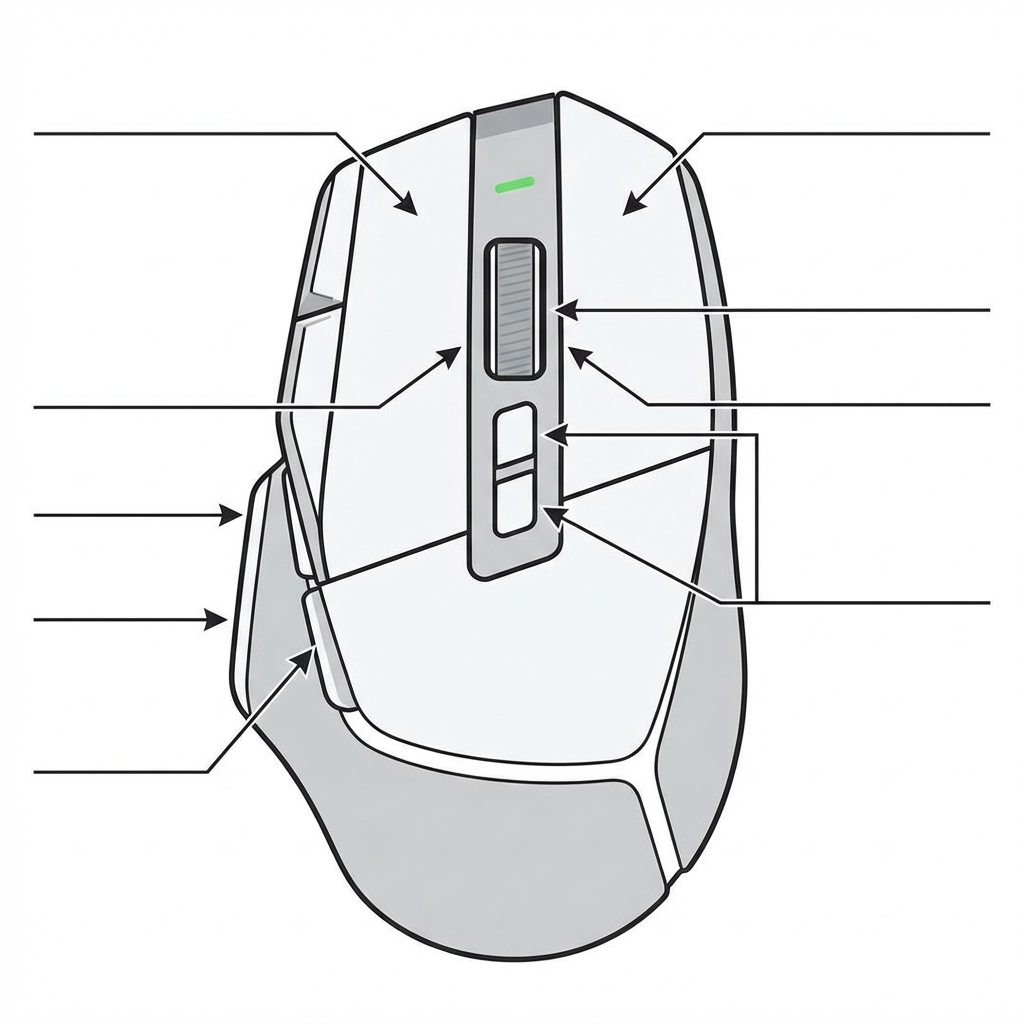
サイドボタン(G4, G5)には、ブラウザの「進む/戻る」ではなく、「コピー(Ctrl+C) / 貼り付け(Ctrl+V)」を割り当てます。
- G5 (手前): Ctrl + C (コピー)
- G4 (奥): Ctrl + V (貼り付け)
これだけで、テキスト編集作業の速度が3倍になります。「キーボードでCtrlを押しながら…」という動作が不要になる快適さは、一度味わうと戻れません。
必須設定②:ホイールチルトに「タブ切り替え」
ホイールを左/右に倒す動作(チルト)使っていますか?
ここには「Ctrl + Tab(次のタブ)」と「Ctrl + Shift + Tab(前のタブ)」を入れましょう。
ブラウザのタブ移動や、Excelのシート移動が、ホイールをカチカチするだけで可能になります。
左手でショートカットを押す必要すらありません。
必須設定③:G-Shiftで「Enter」と「Delete」を召喚
ここで登場するのがG-Shiftです。
私は親指の先にある「DPIシフトボタン」をG-Shiftキーに設定しています。
これを押している間だけ、
* 左クリック → Enter
* 右クリック → Delete
* ホイールクリック → Win + Tab (タスクビュー)
に変身するように設定しています。
これにより、右手だけで「ファイルを選択して(Click)、開く(G+Click=Enter)」や、「不要なファイルを消す(G+RClick=Delete)」が可能になります。
まさに「右手がキーボードになる」感覚です。
2. 【ゲーム編】FF14 学者/賢者用「親指マクロ」
続いて、MMORPG(FF14)での活用術です。
ヒーラー(特に学者や賢者)をやっていると、「移動しながら設置スキルを使いたい」という場面が多々あります。
戦闘用プロファイルへの自動切替
G HUBの機能で、ffxiv_dx11.exe がアクティブになった瞬間、自動的に「FF14用プロファイル」に切り替わるようにしています。
仕事用の「コピペ」設定が誤爆することはありません。
チルトで「ターゲット切り替え」
ホイールの左右チルトに、以下のキーバインドを設定します。
* 左チルト: ターゲットフィルター(敵対のみ)
* 右チルト: ターゲットフィルター(味方のみ)
これにより、混戦時でもスムーズにターゲットを選び分けることができます。
そして伝説の「陣」設置マクロ
前回の記事でも触れた、学者の「野戦治療の陣」設置マクロ。これをサイドボタンに登録します。
/micon 野戦治療の陣 action
/ac 野戦治療の陣 gtoff
このマクロをマウスボタン一つで発動できるようにすることで、
「WASDで敵の範囲攻撃を避けながら、瞬時に自分の足元に陣を展開する」
という芸当が可能になります。左手は移動に専念し、右手でアビリティを捌く。これが「死なないヒーラー」の秘訣です。
3. 【見た目編】Aurora Collectionとの光の同期
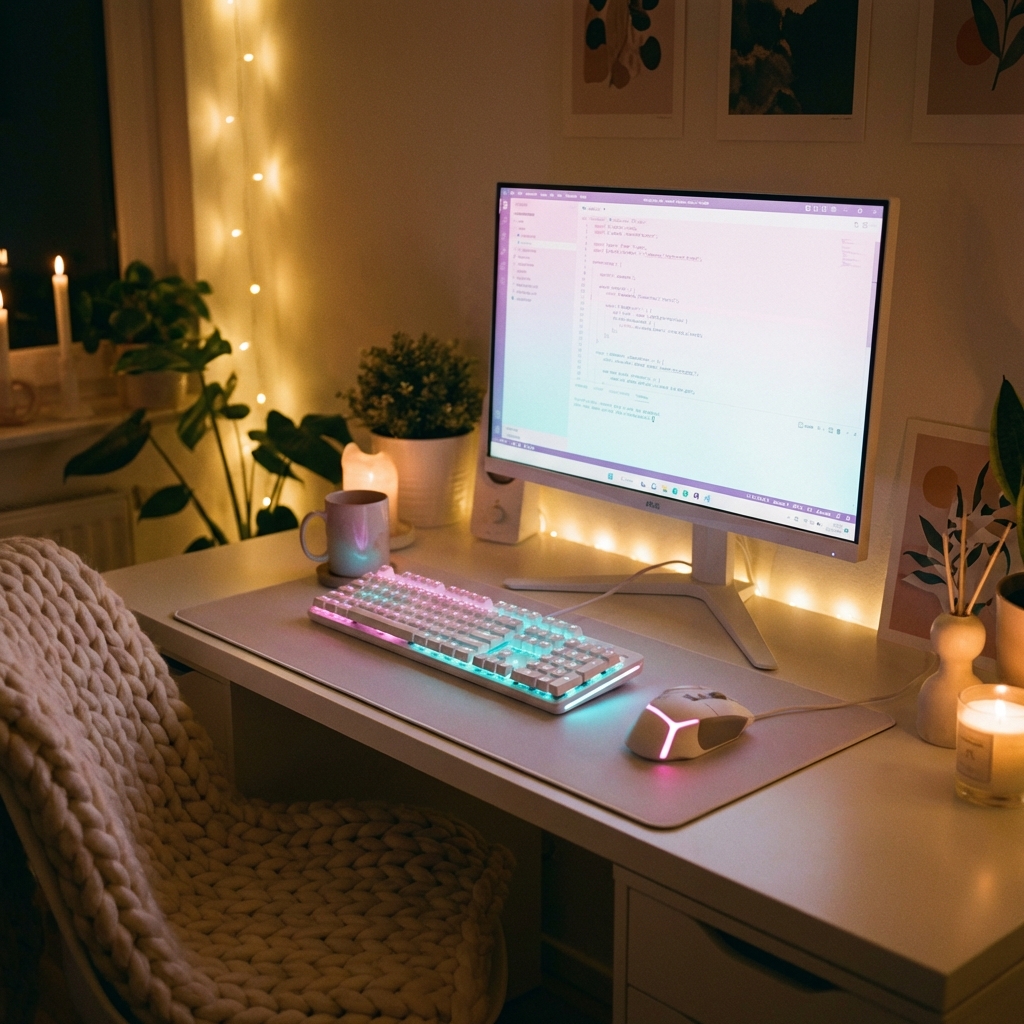
機能だけではありません。私たちは「白デバイス」を選んだ同志です。
見た目の美しさも性能の一部です。
G HUBの「LIGHTSYNC」設定で、キーボード(G715/G713)やヘッドセット(G735)とライティングを同期させましょう。
おすすめ設定:オーロラエフェクト
プリセットの「Immersive (没入)」または「Ocean Wave」を選んでください。
色は淡いピンク(#FFB6C1)とシアン(#00FFFF)のグラデーションがおすすめです。
部屋の電気を消して、白いデスクの上でG502 Xとキーボードが波打つように光る様は、まるで深海か宇宙船のコックピット。
この「没入感」こそが、長時間の作業やレイド攻略の集中力を支えてくれます。
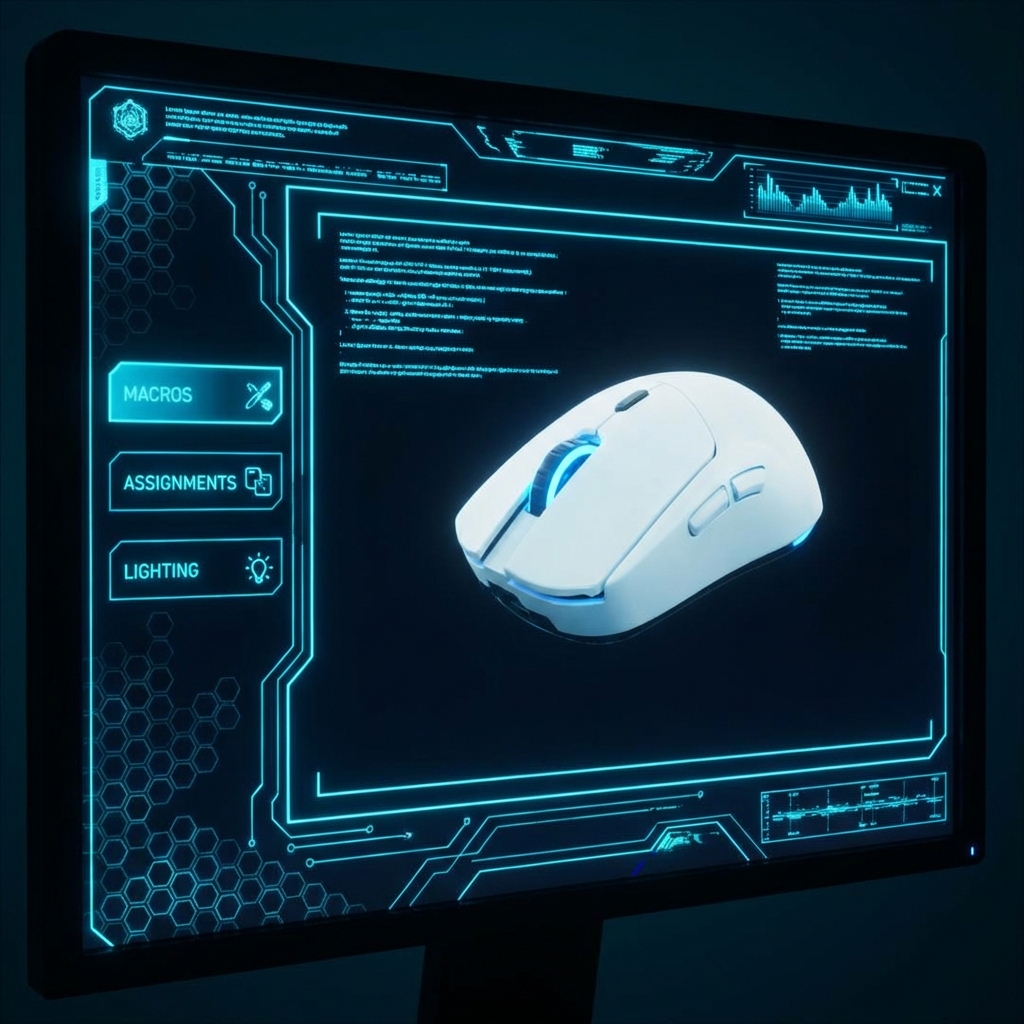
G502 X以外のマウスも気になる方は、最新マウス比較記事をどうぞ。多ボタンマウスから軽量マウスへの乗り換え検討にも役立ちます。
- ▶ 【速報】Razer Viper V4 Pro発売!Logicool PRO X2 SUPERSTRIKEと徹底比較|2026年最強マウスはどっち?
- ▶ Razer Viper V4 Pro vs Logicool G PRO X SUPERLIGHT 2|2026年最強軽量マウスはどっち?
まとめ:設定画面を開くのが面倒なあなたへ
「便利そうなのはわかったけど、設定が面倒くさい」
わかります。G HUBのUIは正直、直感的とは言い難い部分もあります。
ですが、「最初の30分」だけ投資してください。
その30分で設定したマクロは、今後数千回、数万回の「無駄なキーストローク」をあなたの人生から消し去ってくれます。
G502 X (White) は、ただの美しい白いマウスではありません。
あなたの思考速度に追いつくための、最強の「左手支援デバイス」なのです。
さあ、今すぐG HUBを開いて、サイドボタンに「Ctrl+C」を入れるところから始めましょう。
世界が変わりますよ。