
「Chrome拡張機能からGAS(Google Apps Script)にデータを送りたいだけなのに、CORSエラーで無限に弾かれる…」
そんな経験、ありませんか? 私はこれで貴重な休日を半日溶かしました😇

特にpreflightリクエスト周りは、GAS側の仕様もあってハマりやすいポイントです。
この記事では、Content-Typeをtext/plainに変更するだけで、面倒なpreflightリクエストを回避してCORSエラーを解決する方法を解説します。
難しい設定は不要。コードを数行書き換えるだけでサクッと解決しましょう!
結論:JSONではなく「text/plain」として送る
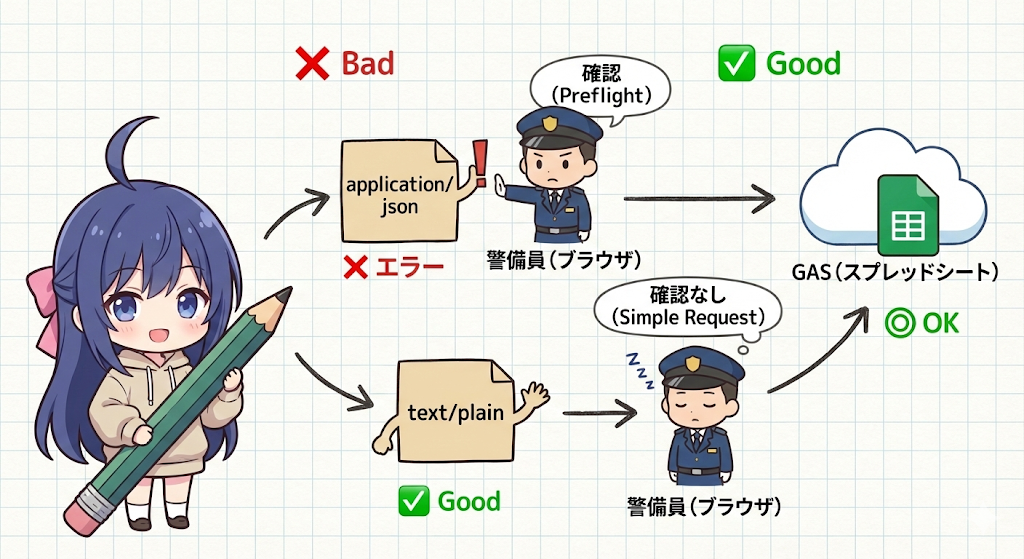
先に答えを書いておきます。 application/jsonとして送るからブラウザが気を利かせて「確認(preflight)」しちゃうんです。 「これはただのテキストですよ~」と嘘をついて(?)送れば、ブラウザは確認なしで通してくれます。
修正前(❌ Error)
JavaScript
headers: {
  'Content-Type': 'application/json' // ← これが原因でpreflightが飛ぶ
},
修正後(✅ OK)
JavaScript
headers: {
  'Content-Type': 'text/plain;charset=utf-8' // ← これで解決!
},
なぜCORSエラーが発生するのか?
エラーの正体
Chrome拡張機能からfetchした瞬間、こんな赤い文字がコンソールに出て絶望しますよね。
Access to fetch at 'https://script.google.com/...' from origin 'chrome-extension://...'
has been blocked by CORS policy: Response to preflight request doesn't pass access control check...
原因は「丁寧すぎるブラウザ」
Content-Type: application/jsonを指定すると、ブラウザはセキュリティのために「このサーバー、JSON送っても大丈夫?」という確認(preflightリクエスト/OPTIONSメソッド)を先に飛ばします。
しかし、GASのウェブアプリ仕様だと、このOPTIONSリクエストに対して適切な「いいよ!(Access-Control-Allow-Origin)」を返すのが難しかったりします。結果、門前払いされてエラーになるわけです。
解決策:GASとChrome拡張機能の実装コード
解決策はシンプル。「preflight(確認)が発生しない形式(Simple Request)」で送ればいいのです。その代表格がtext/plainです。
1. Chrome拡張機能側(送信側)
fetchの部分を以下のように書き換えます。
JavaScript
/**
 * GASにデータを送信する関数
 */
async function sendDataToGAS(gasUrl, data) {
  try {
    const response = await fetch(gasUrl, {
      method: 'POST',
      mode: 'cors', // CORSモードは必須
      headers: {
        // 【重要】ここで application/json ではなく text/plain を指定!
        // これにより preflight リクエストが発生せず、素通りできます。
        'Content-Type': 'text/plain;charset=utf-8'
      },
      // 中身はJSON文字列のままでOK
      body: JSON.stringify(data),
      credentials: 'omit'
    });

    if (!response.ok) {
      const errorText = await response.text();
      throw new Error(`HTTP ${response.status}: ${errorText}`);
    }

    const result = await response.json();
    console.log('送信成功!:', result);
    return result;

  } catch (error) {
    console.error('送信失敗...:', error);
    throw error;
  }
}
2. GAS側(受信側)
受け取る側も少し工夫が必要です。「テキストとして届いたJSON」をパースしてあげましょう。
JavaScript
function doPost(e) {
  try {
    // 【重要】送られてきたデータは postData.contents に入っています。
    // text/plain として受け取っても、中身は JSON 文字列なので parse 可能です。
    const data = JSON.parse(e.postData.contents);

    // ▼ ここから先はいつもの処理 ▼
    const spreadsheet = SpreadsheetApp.getActiveSpreadsheet();
    const sheet = spreadsheet.getSheets()[0];

    sheet.appendRow([
      data.date,
      data.sales,
      new Date() // タイムスタンプとか
    ]);

    // 成功レスポンスを作成
    const output = ContentService.createTextOutput(JSON.stringify({
      status: "success",
      message: "Data received!"
    }));

    // レスポンスのMimeTypeはJSONにしておく(拡張機能側で受け取りやすくするため)
    output.setMimeType(ContentService.MimeType.JSON);
    return output;

  } catch (error) {
    // エラー時の処理
    const errorOutput = ContentService.createTextOutput(JSON.stringify({
      status: "error",
      message: error.toString()
    }));
    errorOutput.setMimeType(ContentService.MimeType.JSON);
    return errorOutput;
  }
}
3. デプロイ時の注意点(ここも罠!)
コードが合っていても、デプロイ設定を間違えると403エラーなどで弾かれます。
- GASエディタ右上の「デプロイ」→「新しいデプロイ」をクリック。
- 種類の選択:「ウェブアプリ」。
- アクセスできるユーザー:「全員」を選択してください。
- ここが「自分のみ」だと、拡張機能からのアクセスが弾かれます。
- 「デプロイ」ボタンを押し、発行されたURLをコピー。
まとめ:シンプルイズベスト

CORSエラーは真面目に戦うと泥沼にハマりますが、「Content-Typeをtext/plainにする」という抜け道を使えば一瞬で解決します。
- Chrome側:ヘッダーを
text/plain;charset=utf-8にする。 - GAS側:
JSON.parse(e.postData.contents)で受け取る。 - デプロイ設定:アクセス権限を「全員」にする。
これで、無事にデータがスプレッドシートに飛んでいくはずです。 浮いた時間で、美味しいコーヒーでも淹れて休憩しましょう☕
💻 開発環境(参考)
この記事のコードは以下の環境で動作確認しています。
- Editor: Cursor (VS Code base)
- Environment: Google Apps Script / Chrome Extension Manifest V3
- Keyboard: REALFORCE R3(快適な打鍵感でデバッグも捗ります…!)