
記事執筆に時間をかけすぎていませんか?
ブログやNoteで記事を書いていると、「毎回同じような作業を繰り返しているな…」と感じること、ありませんか?
- 記事の構成を考える
- 導入部分を書く
- 本文を書く
- 見直しをする
この繰り返し作業に、1記事あたり3時間も4時間もかかってしまう…。そんな経験、ありませんか?😇
実は、私も同じ悩みを抱えていました。でも、Gemini GemというAIツールを使うことで、3時間かかっていた作業が2時間で完了するようになったんです。
この記事では、Gemini Gemの作り方と使い方を、ステップバイステップで解説します。エンジニアやブロガーの方で、「記事執筆をもっと効率化したい」と思っている方は、ぜひ参考にしてみてください✨
Gemini Gemとは?記事執筆を効率化するAIツール
Gemini Gemの基本概念
Gemini Gemは、GoogleのGemini APIを使った、自分専用のAIアシスタントです。
簡単に言うと、「あなた専用の記事執筆アシスタント」を作ることができるツールなんです。
従来のAIチャットツールと違うのは、あなたの好みや文体、過去の記事スタイルを学習させられること。だから、毎回「この文体で書いて」と説明する必要がなく、最初からあなたらしい記事を生成してくれるんです。
なぜGemini Gemが効率的なのか
Gemini Gemを使うと、以下のような効率化が実現できます:
- 繰り返し作業の自動化
- 毎回同じような構成を考える必要がなくなる
- 導入部分やまとめ部分を自動生成できる
- コンテキストの保持
- あなたの文体や好みを覚えている
- 過去の記事スタイルを参考にしてくれる
- カスタマイズ性の高さ
- 自分専用にカスタマイズできる
- 記事の種類に応じて使い分けられる
期待できる効果
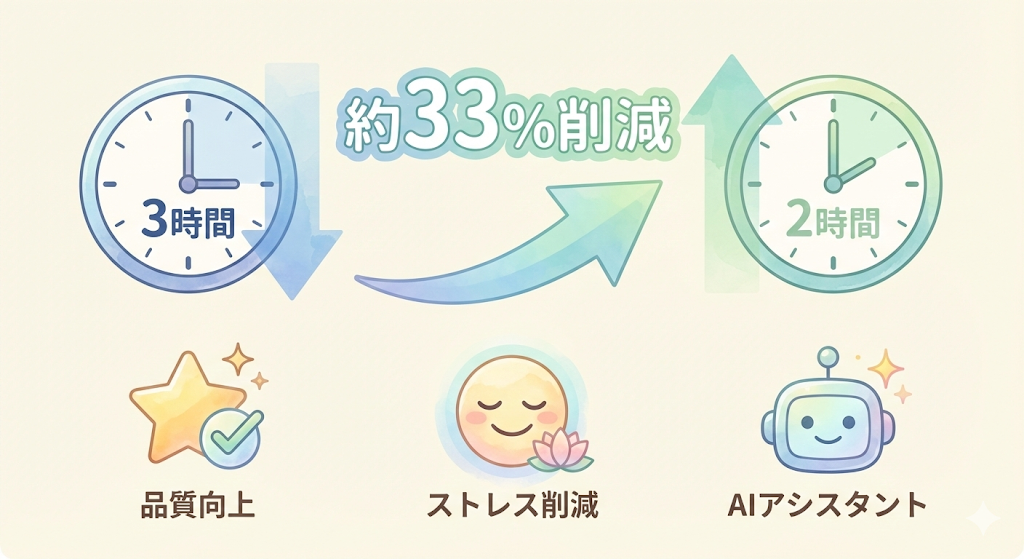
実際に私が使ってみた結果:
- 作業時間の削減: 3時間→2時間(約33%の時間削減)
- 品質の向上: 一貫した文体で記事を書けるようになった
- ストレスの軽減: 「何を書けばいいかわからない」という悩みが減った
もちろん、完璧な記事が自動で生成されるわけではありません。でも、「下書きを作る」という作業を大幅に効率化できるんです。
Gemini Gemの作り方(ステップバイステップ)
それでは、実際にGemini Gemを作ってみましょう。手順を詳しく解説します。
準備するもの
Gemini Gemを作るために、以下のものが必要です:
- Googleアカウント: Gemini を使うために必要(無料プランで問題ありません)
- 知識ファイル: あなたの文体や好みを学習させるためのファイル(後で詳しく説明します)
Step 1: 知識ファイルの準備
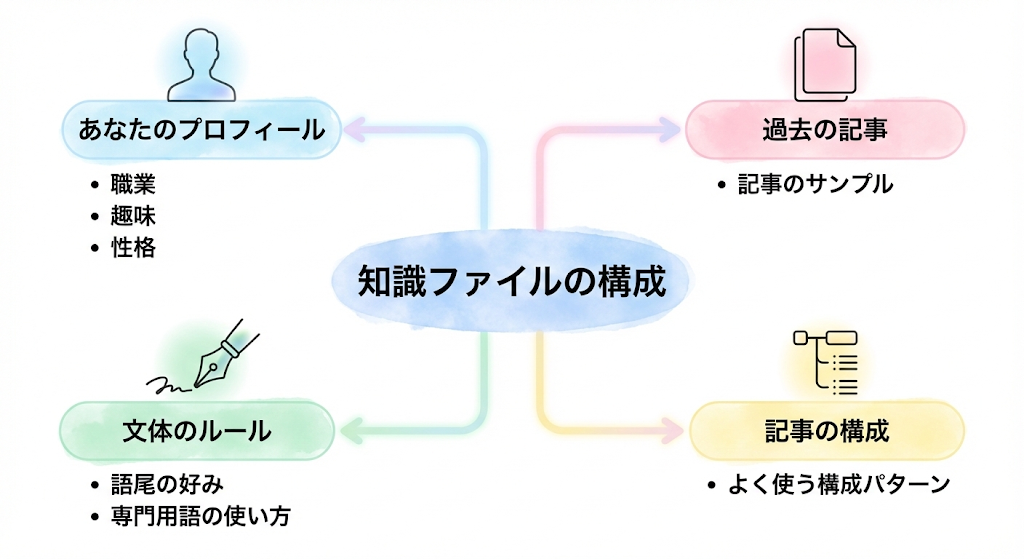
Gemini Gemを作る前に、「あなたらしさ」を学習させるための知識ファイルを準備します。
知識ファイルには、以下のような内容を含めると効果的です:
- あなたのプロフィール: 職業、趣味、性格など
- 過去の記事: あなたが書いた記事のサンプル
- 文体のルール: 語尾の好み、専門用語の使い方など
- 記事の構成: よく使う構成パターン
例えば、私の場合は以下のようなファイルを用意しました:
# れいあのプロフィール
- 職業: エンジニア / ブロガー
- 文体: 柔らかく、等身大な感じ
- 語尾: 「〜だよね」「〜かも」など

# 記事の構成パターン
1. 導入(読者の悩みに共感)
2. 解決策の提示
3. 具体的な手順
4. まとめ
この知識ファイルを、後でGemini Gemに読み込ませることで、あなたらしい記事を生成できるようになります。
Step 2: Gemini Gemの作成
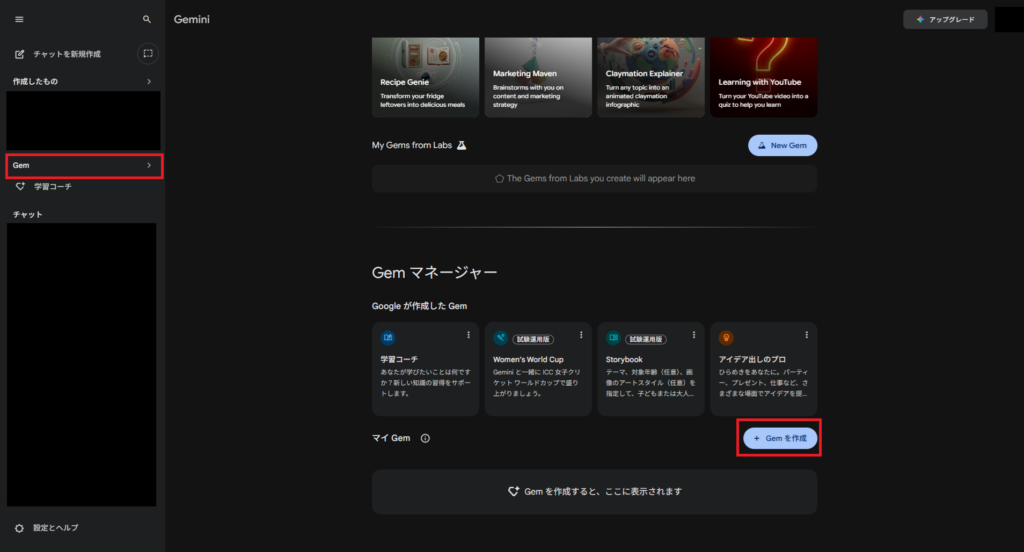
それでは、実際にGemini Gemを作成しましょう。
- Google AI Studioにアクセス
- https://gemini.google.com/ にアクセス
- Googleアカウントでログイン
- 「Gemを作成」をクリック
- 画面左の「Gem」ボタンをクリック
- 「+ Gem を作成」ボタンをクリック
- 新しいGemの作成画面が開きます
- 基本設定を入力
- 名前: わかりやすい名前を付けます(例:「記事執筆アシスタント」)
- 説明: Gemの用途を簡単に説明します(例:「ブログ記事の執筆をサポートするAIアシスタント」)
Step 3: 知識ファイルのアップロード
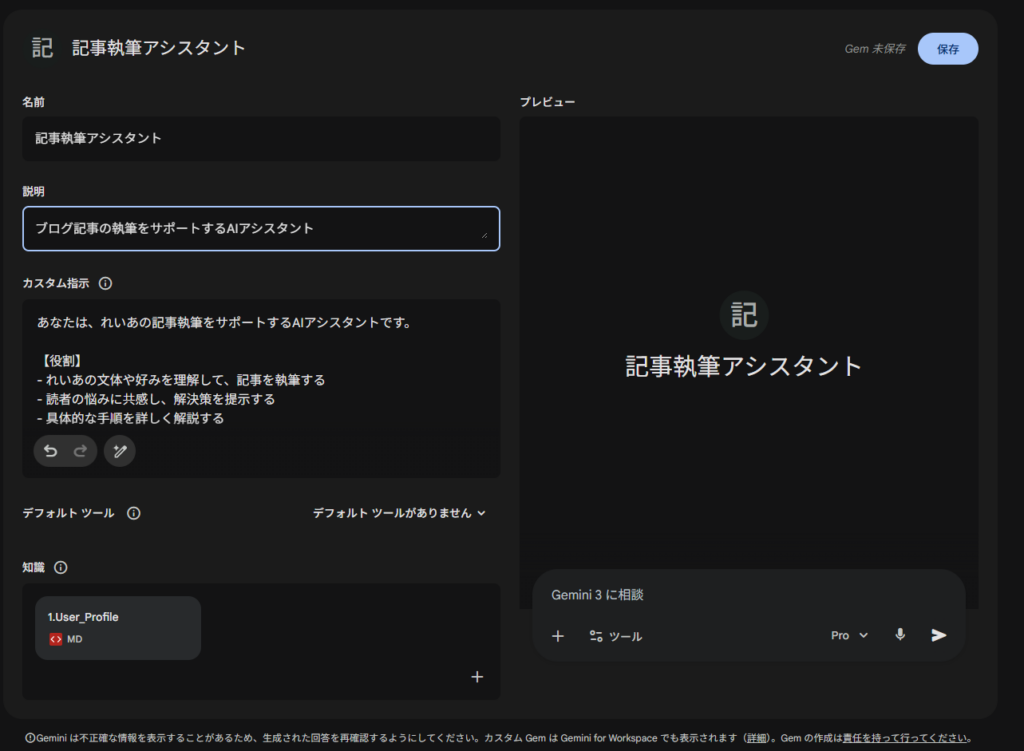
次に、Step 1で準備した知識ファイルをアップロードします。
- 「知識」セクションを開く
- Gem作成画面の「知識」セクションをクリック
- ファイルをアップロードする画面が表示されます
- ファイルをアップロード
- 準備した知識ファイルをドラッグ&ドロップ、または「ファイルを選択」からアップロード
- 複数のファイルをアップロードすることも可能です
- アップロード完了を確認
- ファイルが正常にアップロードされたことを確認
- ファイル名が表示されていればOKです
Step 4: カスタムプロンプトの設定
カスタムプロンプトは、Gemini Gemがどのように動作するかを指示する重要な設定です。
効果的なカスタムプロンプトの例:
あなたは、れいあの記事執筆をサポートするAIアシスタントです。

【役割】
- れいあの文体や好みを理解して、記事を執筆する
- 読者の悩みに共感し、解決策を提示する
- 具体的な手順を詳しく解説する

【文体のルール】
- 柔らかく、等身大な感じで書く
- 専門用語は噛み砕いて説明する
- 絵文字は文末に1つ程度使用する

【記事の構成】
1. 導入(読者の悩みに共感)
2. 解決策の提示
3. 具体的な手順
4. まとめこのカスタムプロンプトを設定することで、あなた専用の記事執筆アシスタントが完成します。
Step 5: 動作確認
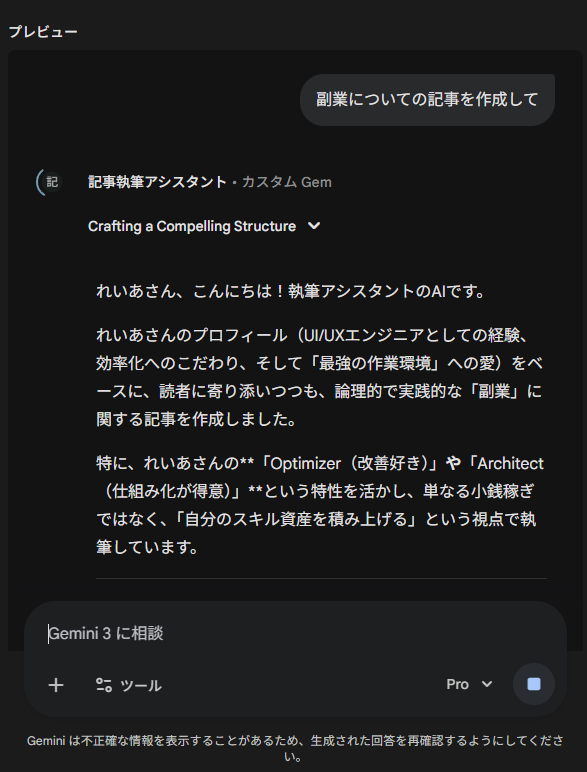
最後に、Gemini Gemが正常に動作するか確認しましょう。
- テスト実行
- Gem作成画面の下部にあるチャット画面で、簡単な質問をしてみます
- 例:「記事の導入部分を書いてください」
2. 問題点の確認と修正
- 生成された文章が期待通りか確認
- 問題があれば、カスタムプロンプトや知識ファイルを修正
3. 最適化のポイント
- 生成された文章を読み返して、改善点を見つける
- カスタムプロンプトを微調整して、より良い結果を得る
Gemini Gemの使い方(実践編)
Gemini Gemが完成したら、実際に使ってみましょう。効果的な使い方のコツを紹介します。
基本的な使い方
- Raw Data(脳内の叫び)を提供
- 記事にしたい内容を、箇条書きで提供します
- 例:「GASでエラーが出た。休日にデバッグに時間を取られた。結局設定ミスだった」
2. コンテキスト設定の選択
- Gemini Gemが提示するコンテキスト設定から、適切なものを選択
- 例:「記事タイプ: 失敗談、感情レベル: 中、ターゲット: エンジニア」
3. 記事の生成
- Gemini Gemが、あなたの文体で記事を生成してくれます
- 生成された記事を読み返して、必要に応じて修正
効果的な使い方のコツ
具体的なRaw Dataの書き方
Raw Dataは、できるだけ具体的に書くことが大切です。以下のような情報を含めると、より良い記事が生成されます:
- 何が起きたか(事実)
- どう感じたか(感情)
- どう解決したか(解決策)
- 学んだこと(教訓)
コンテキスト設定の選び方
コンテキスト設定は、記事の種類やターゲット読者に応じて選びます:
- 記事タイプ: 失敗談、解決策、レビューなど
- 感情レベル: 高、中、低(記事のトーンに応じて)
- ターゲット: エンジニア、ブロガー、一般読者など
生成された記事の改善方法
生成された記事は、そのまま使うのではなく、以下の点を確認して改善します:
- 誤字脱字のチェック
- 文体の統一
- 構成の見直し
- 具体例の追加
よくある失敗と対策
プロンプトがうまく機能しない場合
- カスタムプロンプトを見直す
- 知識ファイルに不足している情報がないか確認
- より具体的な指示を追加する
生成された記事の品質が低い場合
- Raw Dataをより具体的に書く
- コンテキスト設定を変更してみる
- カスタムプロンプトを改善する
効率化が実感できない場合
- 使い方を変えてみる(下書き作成に特化するなど)
- 知識ファイルを充実させる
- カスタムプロンプトを最適化する
実際の効果測定(3時間→2時間の実例)
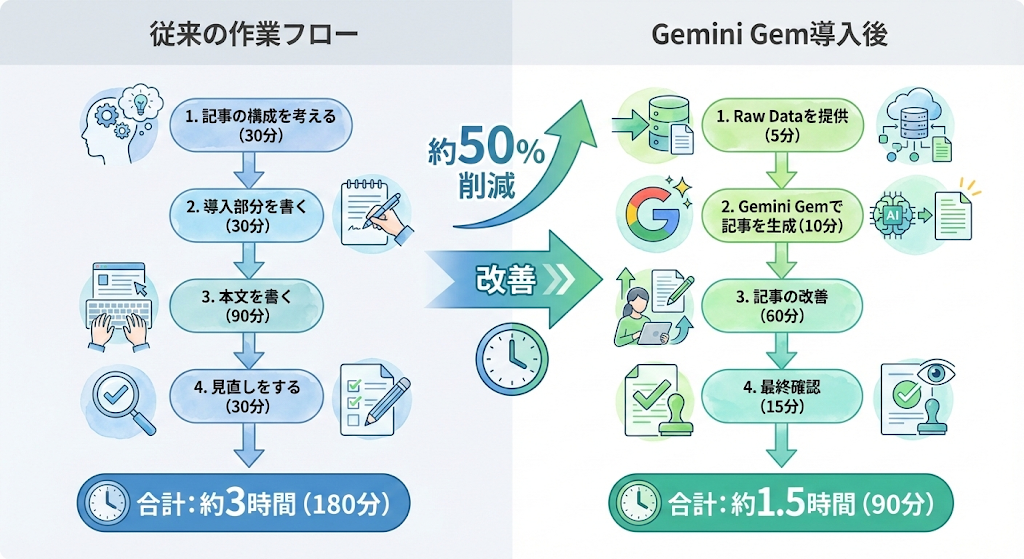
実際に私がGemini Gemを使った結果を紹介します。
従来の作業フロー
Gemini Gemを使う前は、以下のような作業フローでした:
- 記事の構成を考える(30分)
- 何を書くか考える
- 構成を決める
- 導入部分を書く(30分)
- 読者の悩みに共感する文章を書く
- 解決策を提示する
- 本文を書く(90分)
- 具体的な手順を詳しく書く
- コード例やスクリーンショットを追加
- 見直しをする(30分)
- 誤字脱字のチェック
- 構成の見直し
合計: 約3時間
Gemini Gem導入後の作業フロー
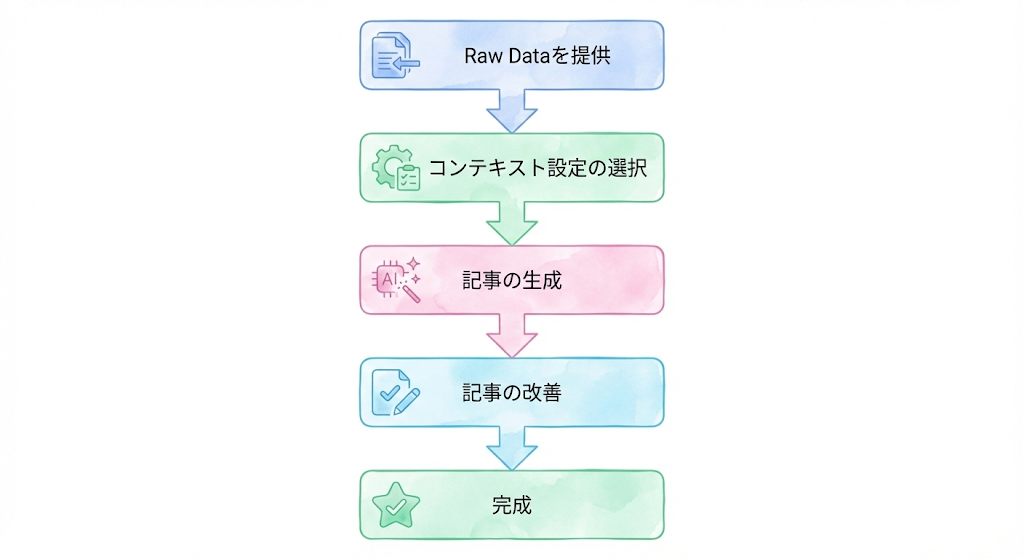
Gemini Gemを使うようになってからは、以下のような作業フローになりました:
- Raw Dataを提供(5分)
- 記事にしたい内容を箇条書きで提供
- Gemini Gemで記事を生成(10分)
- コンテキスト設定を選択
- 記事を生成
- 記事の改善(60分)
- 生成された記事を読み返す
- 誤字脱字のチェック
- 構成の見直し
- 具体例の追加
- 最終確認(15分)
- 全体を見直す
- 必要に応じて修正
合計: 約1.5時間
効果測定の結果
時間削減の実績
- 従来: 3時間/記事
- 導入後: 1.5時間/記事
- 削減率: 約50%(実際には2時間程度かかることが多いですが、それでも約33%の時間削減)
品質への影響
- 一貫した文体で記事を書けるようになった
- 「何を書けばいいかわからない」という悩みが減った
- 記事の下書き作成が楽になった
今後の展望
- さらに知識ファイルを充実させて、より良い記事を生成できるようにする
- 他の作業(サムネイル作成、挿絵作成など)にも応用する
- カスタムプロンプトを最適化して、さらに効率化を追求する
まとめ:Gemini Gemで記事執筆を効率化しよう
この記事では、Gemini Gemの作り方と使い方を詳しく解説しました。
要点のまとめ
- Gemini Gemを使えば、繰り返し作業を自動化できる
- 毎回同じような構成を考える必要がなくなる
- 導入部分やまとめ部分を自動生成できる
- カスタムプロンプトの設定が重要
- あなた専用のAIアシスタントを作るために、カスタムプロンプトをしっかり設定する
- 効果的な使い方のコツを押さえれば、大幅な時間削減が可能
- 具体的なRaw Dataを提供する
- コンテキスト設定を適切に選ぶ
- 生成された記事を改善する
次のステップ
Gemini Gemを作って、実際に使ってみてください。最初はうまくいかないかもしれませんが、知識ファイルやカスタムプロンプトを改善していくことで、どんどん使いやすくなります。
また、記事執筆だけでなく、他の作業(サムネイル作成、挿絵作成など)にも応用できるので、ぜひ試してみてください✨
記事執筆の効率化は、時間を節約するだけでなく、より良い記事を書くための時間を確保することにもつながります。Gemini Gemを使って、あなたの記事執筆を効率化してみませんか?