「モニターライトを買いたいけど、Webカメラと干渉しないか心配…」
結論から言うと、モニターライトとWebカメラの併用は問題なくできます。 ただし、製品の組み合わせや設置方法によっては物理的に干渉するケースがあるので、この記事では干渉を防ぐ具体的な方法と相性の良い組み合わせを解説します。
モニターライトとWebカメラが「干渉する」2つの原因
干渉には物理的な干渉と光の干渉の2種類があります。
原因①:物理的に場所が被る
モニターライトもWebカメラも、モニター上部(ベゼル)に取り付けるタイプが主流です。両方を上部に付けようとすると、単純にスペースが足りないのが最もよくあるトラブルです。
特に以下のケースで起きやすいです。
- モニターのベゼル(フレーム)が薄いor狭い
- モニターライトのクリップが大きく、カメラの設置場所を塞いでしまう
- Webカメラの台座が大きく、ライトの設置を妨げる
原因②:光がWebカメラの映像に影響する
モニターライトは非対称配光(手元だけを照らし、モニターには光を当てない)設計ですが、Webカメラのレンズに直接光が入ると映像が白飛びしたり、フレアが出ることがあります。
ただし、これはカメラの位置を少し調整するだけで解決することがほとんどです。
干渉を防ぐ設置パターン3つ
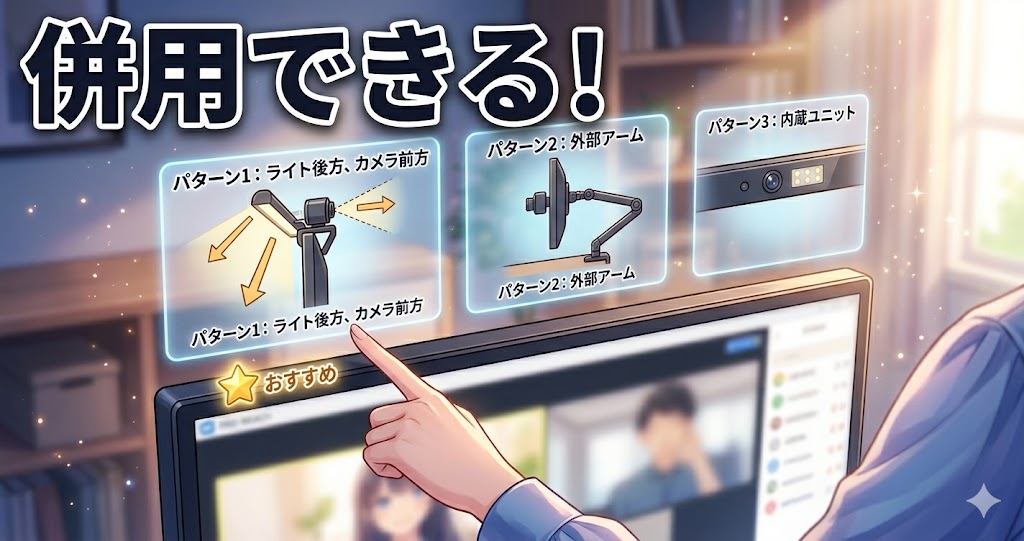
パターン①:ライトを上、カメラをライトの手前に設置(最もおすすめ)
モニターライトをモニター上部に設置し、Webカメラをライトの手前(ユーザー側)に引っ掛ける配置です。
メリット:
- ほとんどのモニターライト×Webカメラの組み合わせで実現可能
- ライトの光がカメラレンズに入りにくい
- 顔に自然な照明が当たり、Web会議の映りも良くなる
注意点:
- モニター上部のスペースに両方収まるか、奥行きの確認が必要
- Webカメラの台座によっては安定しない場合がある
パターン②:ライトを上、カメラをモニター横に三脚設置
Webカメラをモニター上部から外し、小型三脚やクランプでモニターの横に設置する方法です。
メリット:
- 物理的な干渉が完全にゼロ
- カメラの角度調整が自由にできる
- 複数モニター環境でも使いやすい
注意点:
- デスク上にカメラ用のスペースが追加で必要
- 三脚やクランプを別途購入する必要がある(1,000〜3,000円程度)
パターン③:モニター内蔵カメラ+モニターライト
ノートPCや、カメラ内蔵モニター(Dell・LGなど)を使っている場合は、そもそも外付けWebカメラが不要です。モニターライトだけ設置すればOK。
メリット:
- 干渉の心配が一切ない
- デスクがすっきりする
注意点:
- 内蔵カメラの画質が外付けに劣る場合がある
相性の良い「モニターライト×Webカメラ」の組み合わせ
BenQ ScreenBar Halo × ロジクール C920s
| 項目 | BenQ ScreenBar Halo | ロジクール C920s |
|---|---|---|
| 設置方式 | クリップ式(モニター上部) | クリップ式(ベゼルに引っ掛け) |
| 本体幅 | 50cm | 約10cm |
| 対応モニター厚み | 1〜3.2cm | ベゼル厚み問わず |
| 備考 | ワイヤレスリモコン付き | FullHD・オートフォーカス |


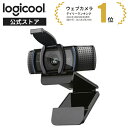
この組み合わせでは、ScreenBar Haloをモニター上部に設置し、C920sをその手前に引っ掛ける形で問題なく併用できます。ScreenBar Haloのクリップは薄型設計なので、カメラの台座と干渉しにくいです。
Xiaomi モニターライト × OBSBOT Tiny 2
| 項目 | Xiaomi モニターライト | OBSBOT Tiny 2 |
|---|---|---|
| 設置方式 | クリップ式 | マグネット台座+クリップ |
| 本体幅 | 45cm | 約5cm |
| 価格帯 | 約5,000円 | 約30,000円 |
| 備考 | コスパ最強 | AI追跡機能付き |
コスパ重視ならXiaomi + 好みのWebカメラの組み合わせ。Xiaomiのモニターライトはクリップ部分がコンパクトなので、Webカメラとの干渉が起きにくいです。
Quntis モニターライト × 予算重視のWebカメラ
モニターライトもWebカメラも予算を抑えたい場合は、Quntisのモニターライト(約3,000〜4,000円)がおすすめ。クリップ式で設置も簡単、幅も狭めなのでWebカメラとの共存がしやすいです。

モニターライトを導入するとWeb会議の映りも良くなる
モニターライトの嬉しい副次効果として、Webカメラの映像品質が向上します。
- 顔が自然に明るくなる: 下方向への照明で顔に自然な光が当たる
- 影が減る: 部屋の天井照明だけだと目の下に影が出やすいが、モニターライトで軽減
- 背景とのコントラスト改善: 手元〜顔が明るくなることで、Webカメラのオート露出が安定
「Web会議で顔が暗い」と言われたことがある人は、照明を追加するよりモニターライト1つで解決するかもしれません。
よくある質問(FAQ)
モニターライトの光がWebカメラに映り込みますか?
ほとんどのモニターライトは非対称配光で、光はモニター側ではなく手元(下方向)に向かいます。Webカメラのレンズに直接光が入ることはまずありません。ただし、カメラをライトの真下に設置すると光が入る可能性があるので、カメラはライトの手前に配置してください。
薄型ベゼルのモニターでも併用できますか?
可能です。ただし、ベゼル厚が1cm未満の超薄型モニターの場合、モニターライトのクリップが安定しにくいことがあります。購入前にモニターライトの対応厚みを確認してください。BenQ ScreenBar Haloは1cmから対応しています。
ノートPCでも使えますか?
ノートPCでも使えるモニターライトは増えています。BenQ ScreenBar Haloは14インチ以上のノートPCに対応。ノートPCの場合は内蔵カメラがあるので、Webカメラとの干渉を心配する必要はありません。
モニターライトの色温度はWebカメラの映りに影響しますか?
影響します。暖色(電球色)の設定だと顔が黄色っぽく映り、寒色(昼光色)だと青白く映ります。Web会議用なら4000〜5000K(昼白色) がナチュラルに映るのでおすすめです。BenQ ScreenBar Haloは色温度をリモコンで調整できます。
まとめ
モニターライトとWebカメラの併用は問題なくできます。
干渉を防ぐポイントは以下の3つ。
- 設置場所を分ける: ライトを奥、カメラを手前に配置
- コンパクトなクリップのモニターライトを選ぶ
- 迷ったらBenQ ScreenBar Halo × ロジクール C920sの組み合わせ
モニターライトを導入すると、目の疲れが減るだけでなく、Web会議の映りも良くなる一石二鳥のアイテムです。Webカメラとの干渉が心配で導入を迷っていた人は、この記事を参考にぜひ試してみてください。