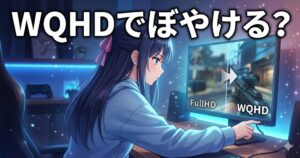
「Switchやるなら、WQHDモニターだけは買うな」
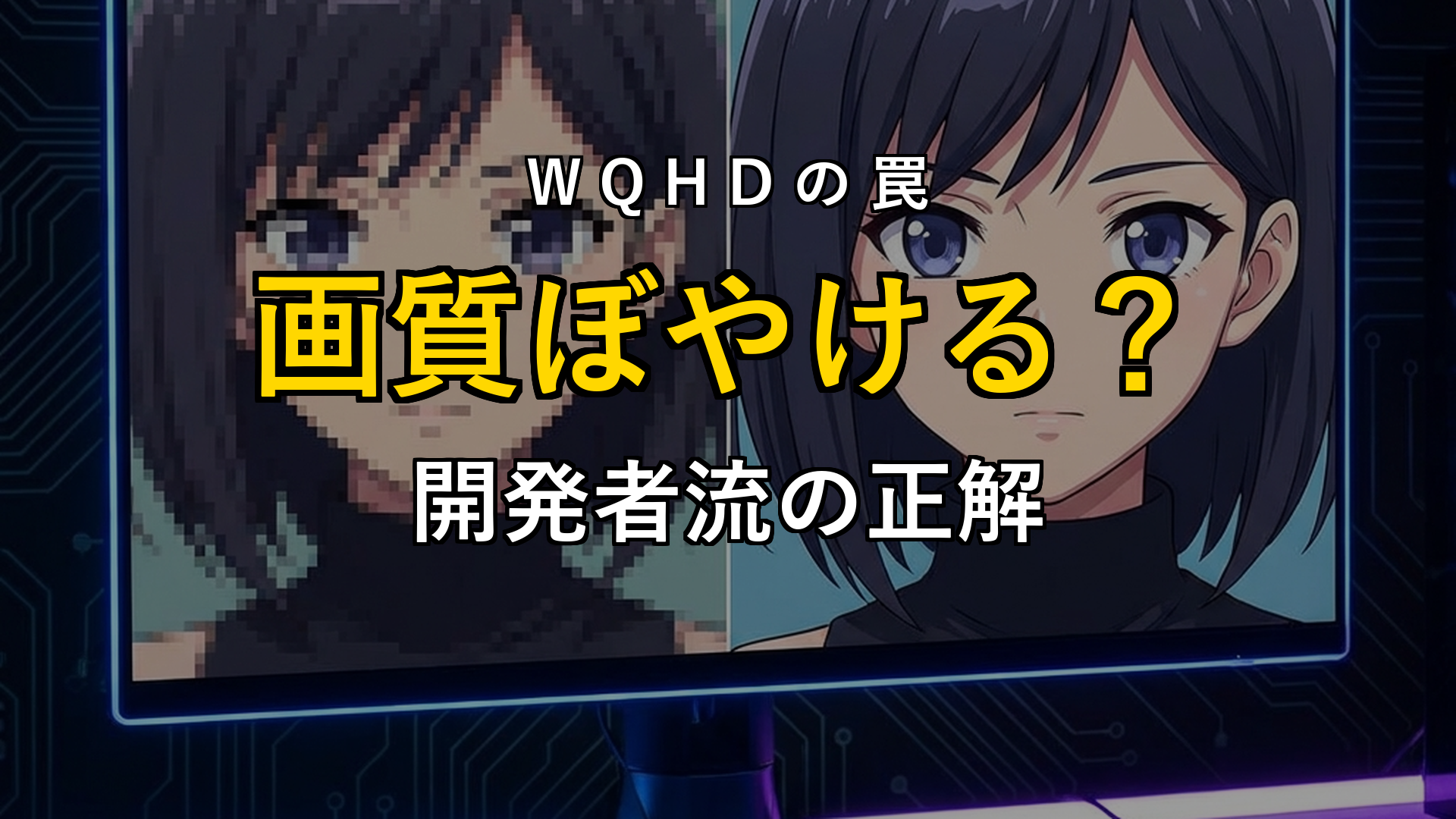
WQHDモニターでSwitch、PS5、レトロゲームを繋いだら「なんかボヤけてる……」って感じたこと、ありませんか? 実はそれ、モニターのせいじゃないんです。解像度の“割り切れなさ”が原因なんですよね。
いきなり過激に聞こえるかもしれないんですが、これは長年ゲーム開発の現場にいるわたしからの、本気の警告です。
「仕事の効率化にはWQHD(2560×1440)が最強!」
「ブラウザを2枚横に並べても快適!」
その言葉を信じて、意気揚々とデスクに導入した27インチWQHDモニター。
でも、息抜きにNintendo SwitchやPS4を接続した瞬間、違和感に気づいたはずです。
「あれ……なんか、ぼやけてる?」
「文字の輪郭が滲んで読みにくい……」
今回は、「WQHDを買ってしまった」あなたに向けて、画質の劣化を防ぐための“開発者流”の対処法を徹底解説していきます!
シャープネス設定みたいな小手先のテクニックじゃなくて、「運用の考え方」と「便利ツール」を活用した、本格的な解決策をお伝えしますね。
第1章:なぜ「全画面」だと画質が落ちるの?(技術的な背景)
まずは、原因を知るところから始めましょう。なぜWQHDモニターでフルHDのゲームを表示すると、あんなに残念な画質になってしまうのか、解説していきますね。
1.「1.333…倍」という厄介な数字
モニターの画質で一番大事なのは、「1つの映像データを、1つの画素(ドット)でそのまま表示すること(ドットバイドット)」なんです。
- 4Kモニター(3840×2160)の場合
- フルHD(1920×1080)のちょうど縦横2倍になっています。
- 「映像の1つの点を、モニターの4つの点(田の字型)で描画する」という単純な処理(整数スケーリング)ができるので、計算による滲みは一切なし。くっきりキレイに映ります。
- WQHDモニター(2560×1440)の場合
- フルHDの約1.333…倍という、すごく中途半端なサイズなんですよね。
- 映像の1ドットを、モニターの1.33ドットで表現するのは物理的に無理なんです。
- その結果、モニター側(またはGPU側)が「隣り合う色の間をとって、なんとなく馴染ませる(補間処理)」を行ってしまいます。
この「馴染ませる」処理こそが、ボヤけの正体。
開発者が意図したシャープな線が失われて、全体的に薄い膜がかかったような、眠たい画質になっちゃうんです。
2. PPI(画素密度)の罠
さらに追い打ちをかけるのが、画素密度(PPI)の問題です。
- 24インチ フルHD:約91 PPI
- 27インチ WQHD:約108 PPI
WQHDモニターは画素の密度が高いので、フルHDの映像を全画面に引き伸ばすと、「粗い画像を高精細な画面で見る」状態になります。
画像のジャギ(ギザギザ)や圧縮ノイズまで「高精細に」再現されちゃうから、余計に汚く見えてしまうんですよね。
特にSwitchの携帯モード前提のゲーム(内部解像度720p)をWQHD全画面で表示したときの衝撃はすごくて、テキストを読むだけで目が疲れるレベルです。
第2章:開発者流の解決策「ウィンドウモードが最強」説
この物理的な問題を回避する方法、実はシンプルです。
それは、「引き伸ばさないこと」!
「ゲームは全画面(フルスクリーン)でやるもの」って思い込んでいる方も多いと思いますが、WQHD環境ではその常識を手放してみてください。
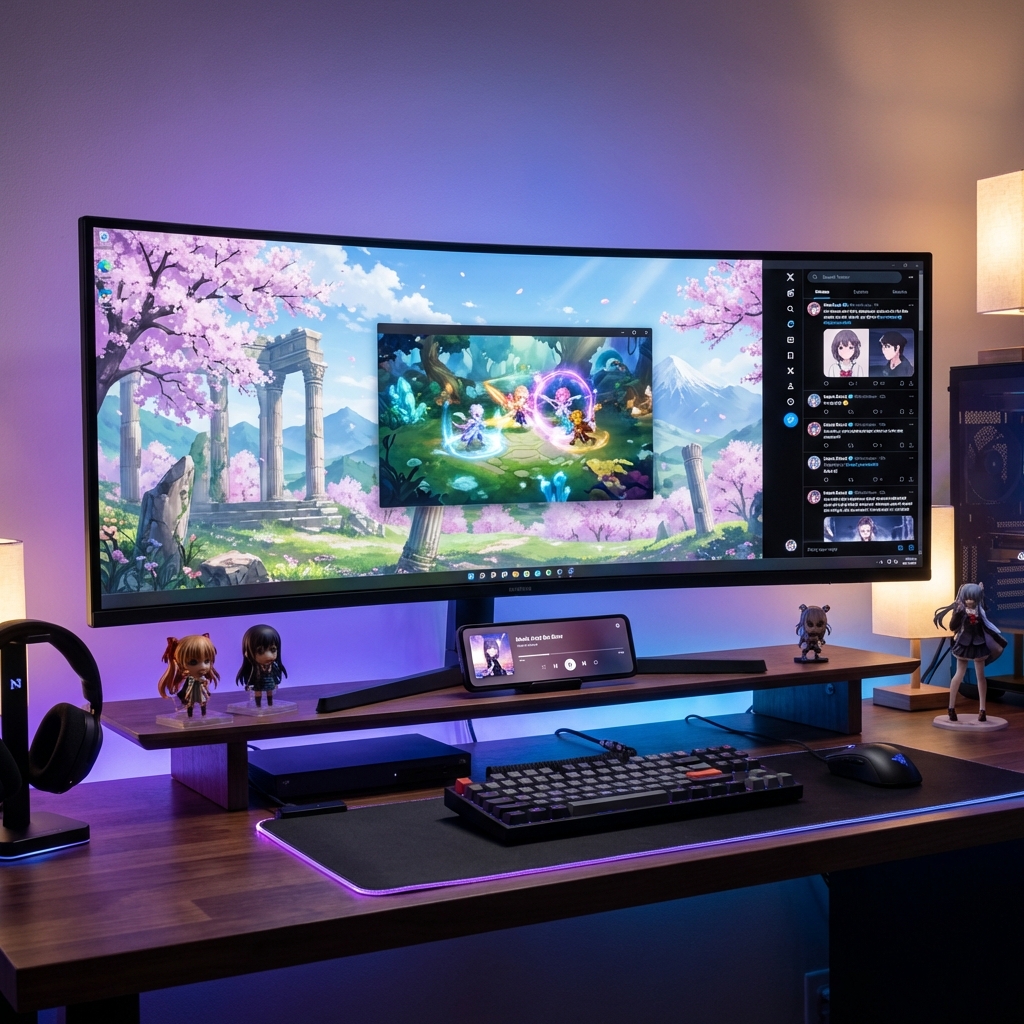
わたしがおすすめするのは、「1920×1080のウィンドウモードで遊ぶ」というスタイルです。
メリット1:画質が「ネイティブ」に戻る
1920×1080のウィンドウで起動すれば、ドットバイドット表示(1倍)そのもの。
滲みゼロで、開発者が意図した通りの、クッキリした画質が戻ってきますよ!
メリット2:最強の「ながらプレイ」環境になる
「画面が小さくなる」って心配しなくて大丈夫です。
WQHD(2560×1440)の中にFHD(1920×1080)のウィンドウを置くと、画面の約44%が「余白」として残るんです。
ここからが本番!
この余白にDiscord、X(Twitter)、攻略wiki、YouTubeを配置しちゃいましょう。
- レイドの待ち時間にXを眦める
- 攻略動画を見ながらボスに挑む
- Discordの画面共有を見ながら連携する
「Alt+Tab」で画面を切り替えなくても、全部シームレスにできちゃいます。
これこそ、WQHDモニターを持っている人だけの特権、「ゲーミング・コックピット」ですよ!
第3章:ウィンドウ配置を極める「PowerToys FancyZones」
「でも、ウィンドウの位置合わせが面倒……」
そんなときに使ってほしいのが、Microsoft純正の無料ツール『PowerToys』に入っている「FancyZones」機能です。
設定レシピ:ゲーマー向けレイアウト
FancyZonesを使えば、Shiftキーを押しながらウィンドウをドラッグするだけで、設定したエリアにピタッとスナップしてくれます。
わたしのおすすめレイアウト設定はこちら:
- メインゾーン(左上〜中央)
- サイズ:1920 x 1080 固定
- 用途:ゲーム画面用。ここにゲームを配置するだけで、完璧なFHD環境の完成です!
- サブゾーンA(右側縦長)
- サイズ:残り幅 x 1080
- 用途:ブラウザ(攻略サイト、X)用。縦長のサイトを見るのにぴったりです。
- サブゾーンB(下部横長)
- サイズ:全幅 x 残り高さ(約360px)
- 用途:Discord、Spotify、タスクマネージャー用。
一度設定してしまえば、ゲーム起動 → Shiftドラッグで1秒で最強環境が完成。
この快適さを知ったら、もう全画面には戻れなくなりますよ!
第4章:それでも全画面で遊びたい人へ(PC編:Lossless Scaling)
「ウィンドウモードだと没入感が足りない!」
「どうしても全画面に近いサイズで、クッキリ遊びたい!」
そんなこだわり派のPCゲーマーさんには、Steamで販売されている『Lossless Scaling』(約700円)が最終兵器になります。
高品質なアップスケーリング
このツールは、ウィンドウモードのゲームに「FSR(AMD FidelityFX Super Resolution)」や「LS1(独自アルゴリズム)」といった高品質なアップスケーリング処理を自動で適用して、全画面化してくれます。
モニターやOS標準の「ただ引き伸ばす処理」とは全然違います。
高度なアルゴリズムが「失われたディテール」を推測・補完しながら拡大するので、WQHD全画面にしても驚くほどシャープさが保たれます。
- 使い方:ゲームをウィンドウモードにする → Lossless Scalingで「スケール」ボタンを押す → 5秒以内にゲームに戻る。たったこれだけ!
- 注意点:わずかな遅延が出ることがあるので、ガチのFPS対戦には向きませんが、RPGやアクションゲームなら最高のソリューションです。
第5章:CS機ユーザーへ「黒帯を味方にしよう」
最後に、SwitchやPS4などのコンソール機ユーザーさんへ。
残念ながら、コンソール機ではウィンドウモードもLossless Scalingも使えません。
でも、方法はちゃんとあります。取れる選択肢は2つです。
1. mClassicなどのハードウェアアップスケーラーを使う
mClassicは、HDMIケーブルの間に挟むだけでリアルタイムにアップスケーリングしてくれるハードウェアデバイスです。
Switch・PS4・レトロゲーム機など、出力解像度が固定のCS機との相性が拜群。
価格は約1〜2万円と安くはないですが、「全ゲーム機の画質が一段上がる」と考えれば十分アリだと思います。
特にWQHDモニターでSwitchを遊ぶなら、現状これが一番手軽な解決策ですよ。アンチエイリアス処理でジャギも目立たなくなって、発色もよくなります。
2. モニターの「1:1(ドットバイドット)」設定を使う
多くのゲーミングモニターに搭載されている機能です。これを使うと、モニター中央に1920×1080の映像がそのまま表示されて、周囲は真っ黒(黒帯)になります。
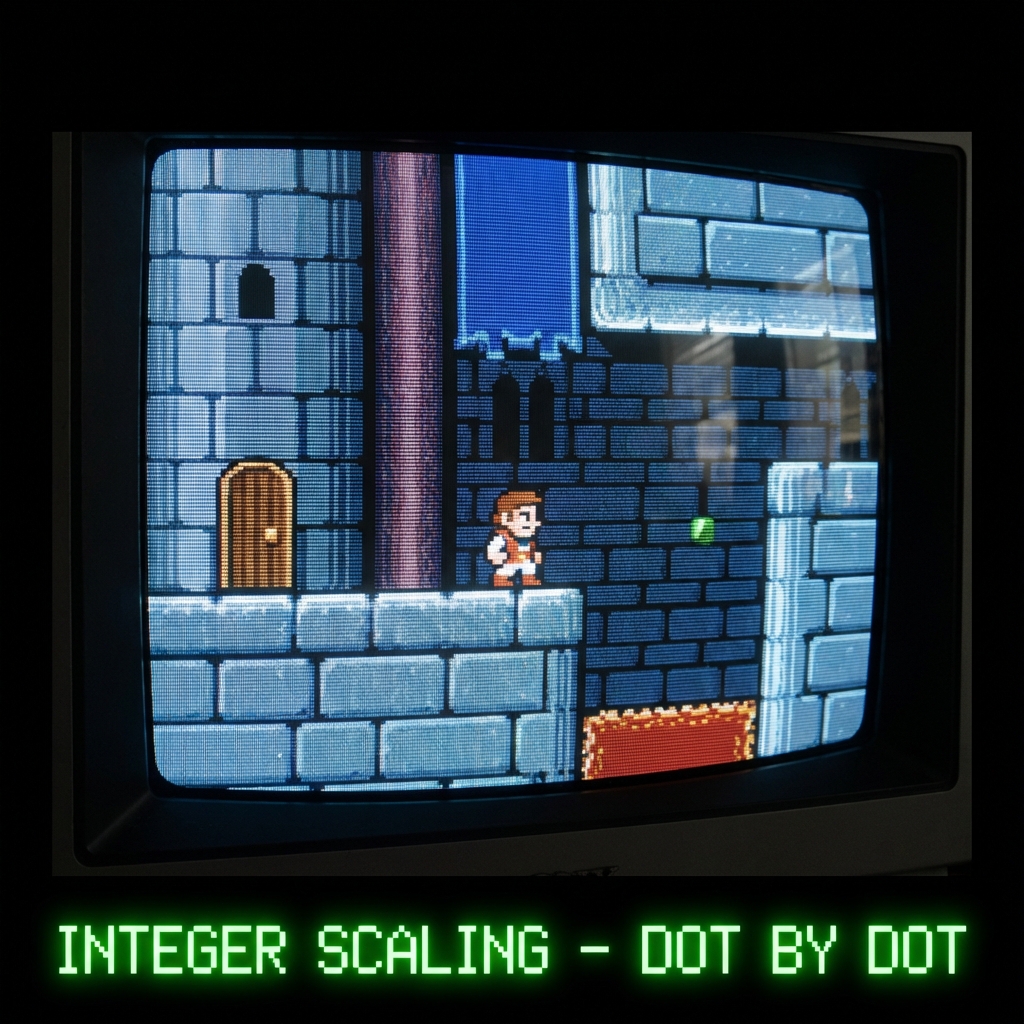
わたしのおすすめは、後者の「黒帯スタイル」です。
「せっかくの大画面がもったいない」って思いますよね?
でも考えてみてください。映画館でも、スクリーンの余白って黒ですよね。
周囲が真っ黒なことで、実は中心の映像への没入感が高まる効果があるんです。
何より、ボヤけた映像を長時間見続けるストレスから解放されます。
FF14のようなUI情報の多いMMOや、ドット絵のインディーゲームでは、この「黒帯=ドットバイドット」こそが、開発者が意図したグラフィックをそのまま楽しめる唯一の方法なんですよ。
まとめ:WQHDは「道具」として使いこなそう
WQHDモニターは、デスクワークにおいては最高の相棒です。
でも、ゲーム用途では「ちょっとした工夫」が必要になるモニターでもあります。
- PCゲーマーなら:ウィンドウモード+FancyZonesで「ながらプレイ環境」を構築してみて!
- 画質重視派なら:Lossless Scalingで高品質アップスケーリングを導入しよう。
- CSゲーマーなら:黒帯を受け入れて、ドットバイドットの美しさを楽しもう。
「なんとなく全画面」をやめるだけで、画質は劇的に変わります。
WQHDモニターと上手に付き合う第一歩、ぜひ試してみてくださいね!
まずはShiftキーを押しながら、ブラウザのウィンドウを整列させてみるところから始めてみてください。
きっと、新しいWQHDライフが始まりますよ。
今回紹介したアイテム
💡 Lossless ScalingはSteamストアで約700円で購入できます。
あわせて読みたい