クリックを1回押したつもりなのに、2回押したことになる。
フォルダが意図せず開いたり、ドラッグが途中で切れたりする、あの症状です。
わたしも以前、同じような症状を経験した記憶があります。
ただ、かなり前なので詳しくは覚えていません。
「次にまた起きたら、設定で直せるのかな?」
気になって、Razer Synapse 3を開いてみました。
結論から言うと、
わたしの環境では連打を抑える設定を見つけられませんでした😢
この記事では、実際に確認した5つのタブと、
そのあとに確認できることを順番にまとめます。
使っているマウス
| 項目 | 中身 |
|---|---|
| マウス | Razer Basilisk V3 X HyperSpeed |
| 設定ソフト | Razer Synapse 3 |
| PC | Windows |


設定ソフトの5つのタブを、全部開いてみた
じつは Synapse、
ほとんど触ったことが無かったんですよね。
なので、初めて開く人と同じ目線で、
左から順番に見ていきました。
① カスタマイズ
最初に開いたのが、この画面です。
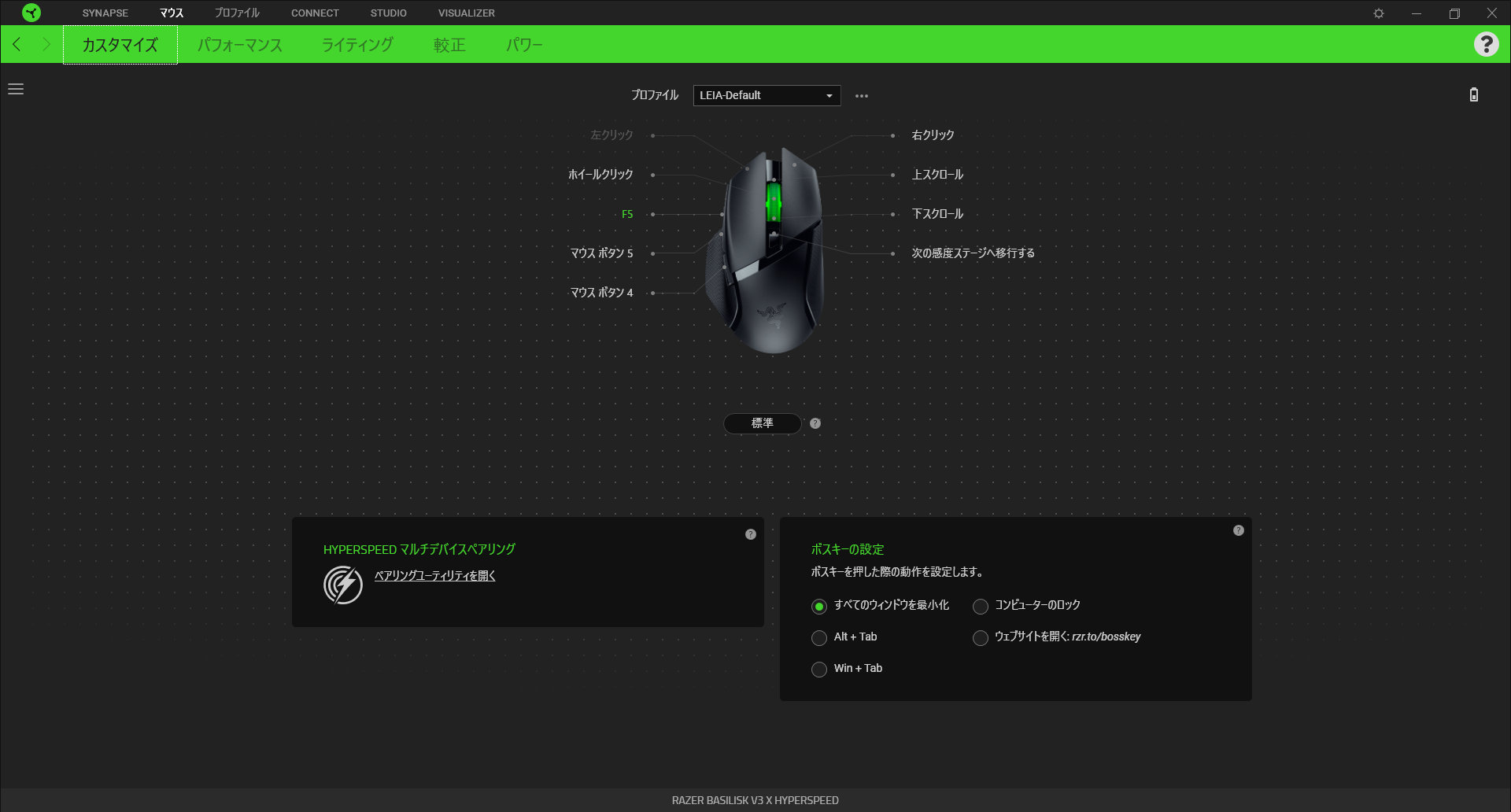
ボタンの割り当てを変えられる画面。
ただ、左クリックは灰色になっていて、
割り当てを変えられませんでした。
「ここで左クリックの動きを直せるかも」
と思ったので、ちょっと肩すかしです。
② パフォーマンス
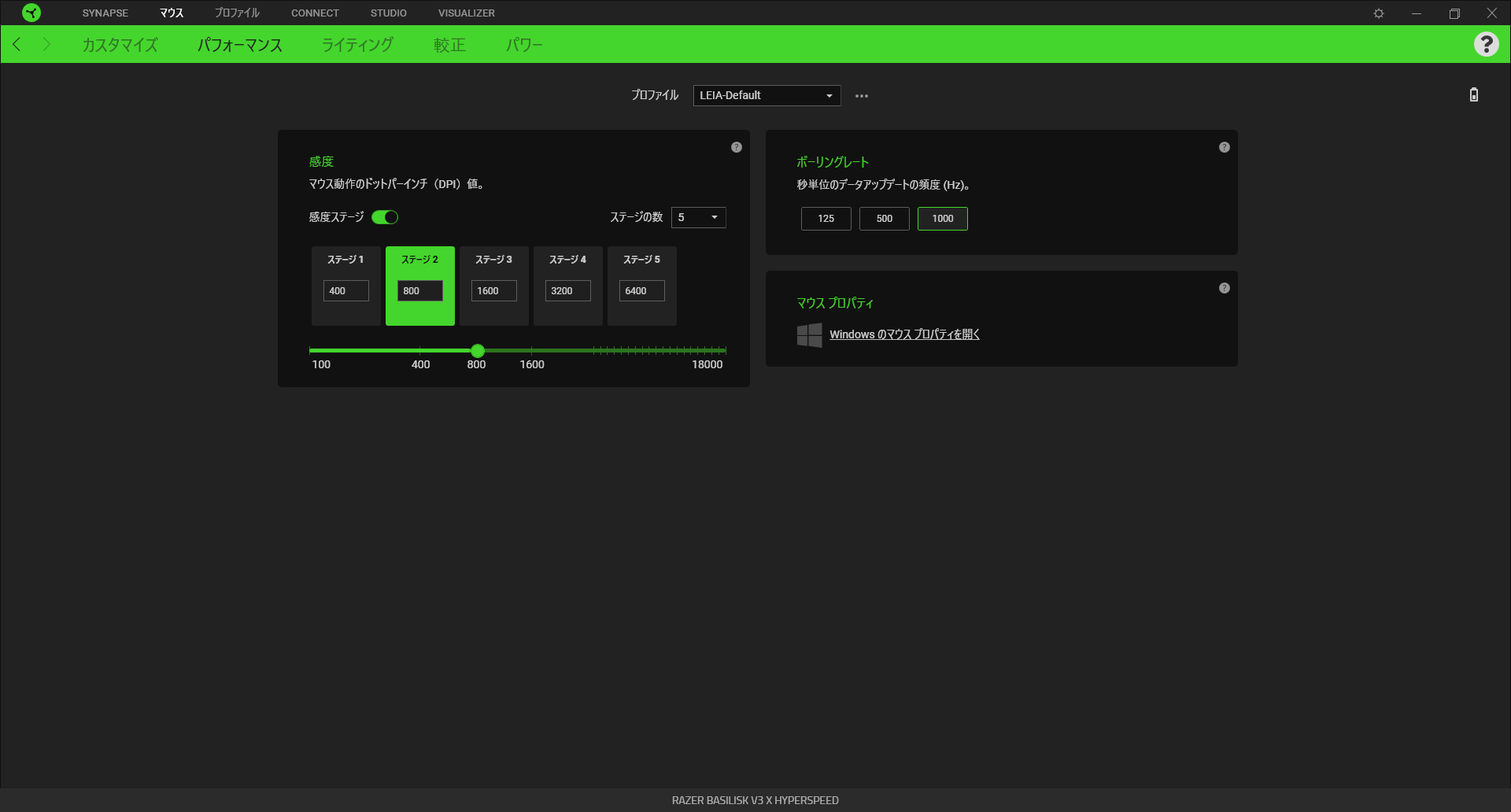
感度(DPI)のステージが5つと、
ポーリングレート(125/500/1000)の切り替え。
どちらも、カーソルの動き方の設定です。
クリックの回数とは関係ありません。
ただ、この画面の中に
Windows のマウスの設定へ飛ぶ入口がありました。
これが、あとで出てくる「できること」につながります。
③ ライティング
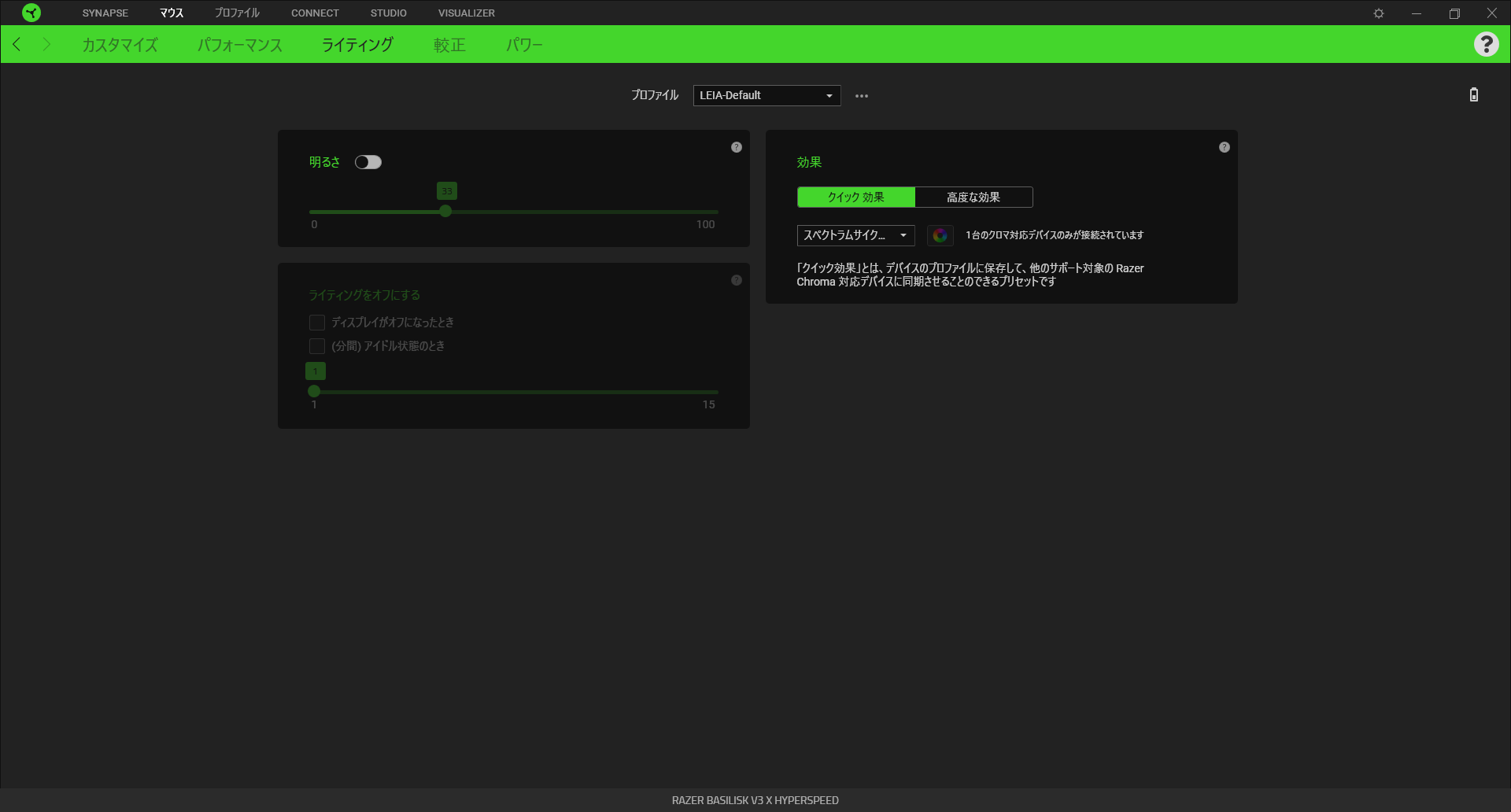
光り方の明るさ・効果・消える条件。
ここは見た目だけの設定です。
④ 較正
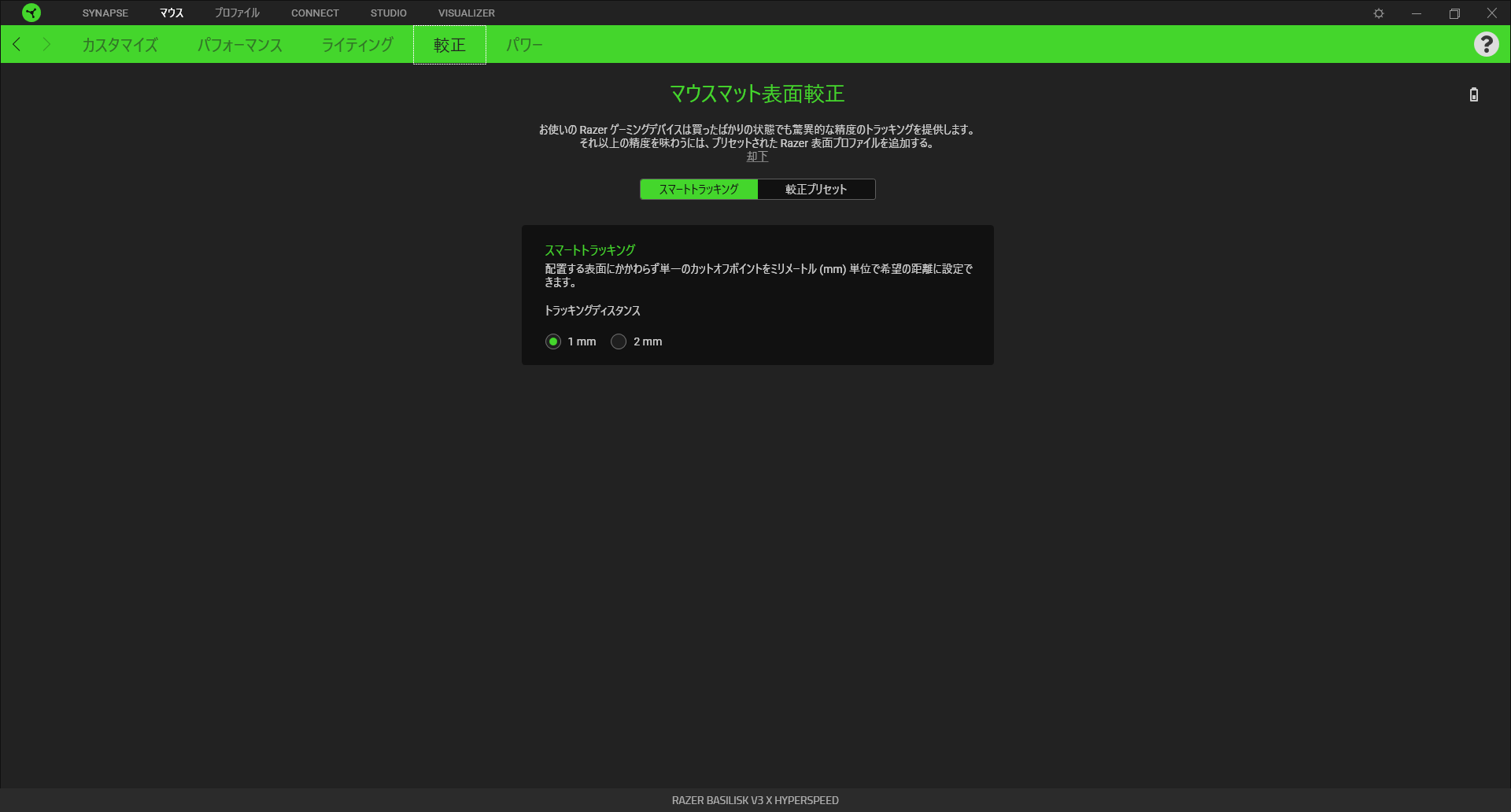
スマートトラッキング(1mm/2mm)。
マウスを持ち上げた時の、反応する高さの設定です。
⑤ パワー
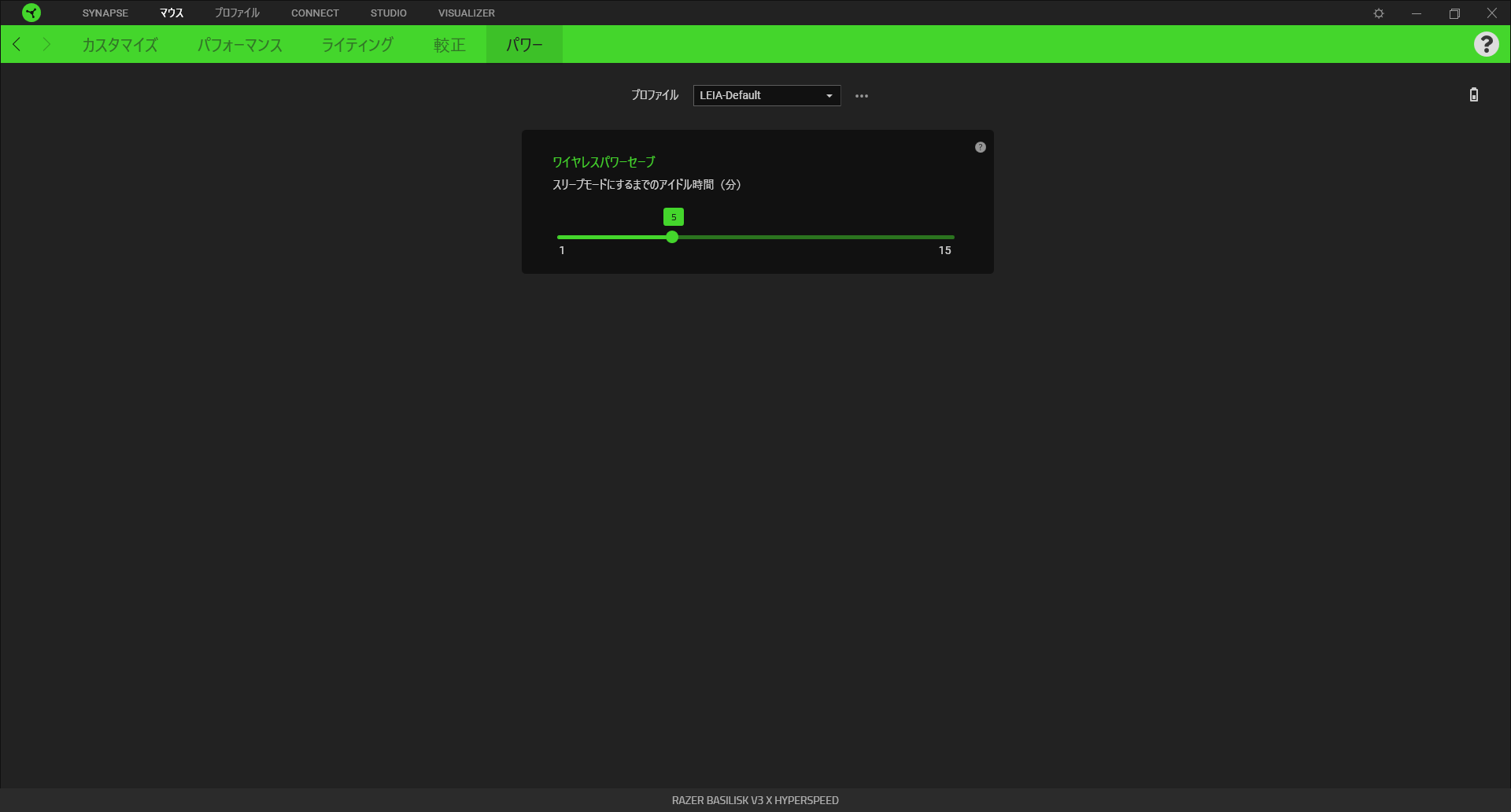
ワイヤレスのとき、何分でスリープするか。
電池の持ちの設定です。
5つ見た結果
| タブ | 連打に関係する項目 |
|---|---|
| カスタマイズ | なし |
| パフォーマンス | なし |
| ライティング | なし |
| 較正 | なし |
| パワー | なし |
5つ全部、なし。
「連打を抑える」「クリックの間隔」みたいな項目は、
わたしのマウスの Synapse 3 には見当たりませんでした。
じゃあ、何ができる?
5つのタブを見ても、連打を抑える設定は見つかりませんでした。
だからといって、原因が本体だと決まったわけではありません。
ここからは、ほかに確認できることを見ていきます。
Windows の「ダブルクリックの速度」を変える
さっきの②の画面から飛べる、Windows 側の設定です。
開き方(Windows 11)
- スタート → 設定
- Bluetooth とデバイス → マウス
- 「マウスの追加設定」
- 開いた画面の「ボタン」タブ
- 「ダブルクリックの速度」のつまみを動かして OK
ただ、ここで変わるのは
「2回のクリックを、ダブルクリックとみなす間隔」だけです。
スイッチが勝手に2回押されてしまうこと自体は、
これでは止められません。
「間隔を短くしたら、少しマシになるかも」
くらいの、おまじないに近い手だと思っています。
保証と修理の窓口を確かめる
設定で対処する項目が見つからなかったら、
保証や修理の窓口も確認しておきたいところです。
保証の期間や窓口は、製品や買った場所で変わります。
- Razer の保証の頁(razer.com/jp-jp/warranty)
- 買った時の箱やレシート
この2つを見て、
まだ保証の中なら、修理や交換を相談するのが早いです。
ちなみに、わたしのマウスは保証をちゃんと確かめていないのですが、
たぶんもう保証の外です。
買い替える
保証が切れていて、
毎日のストレスが大きいなら、買い替えも選択肢です。
設定を全部開いてみて、思ったこと
今回、Synapse 3の5つのタブを全部見ても、
連打を抑える項目は見つかりませんでした。
「どこかの設定で直せるはず」と思っていたけれど、
実際に確認したことで、少なくともわたしの画面には該当する項目がないと分かりました。
今はAIに症状を伝えれば、原因の候補を挙げてもらえます。
ただ、答えをそのまま信じるのではなく、実際の設定画面や公式の案内で確かめることも大事です。
「これって設定で直せるのかな?」と迷ったときは、
一度AIに相談して、調べる順番を整理してみるのもいいかもしれません。