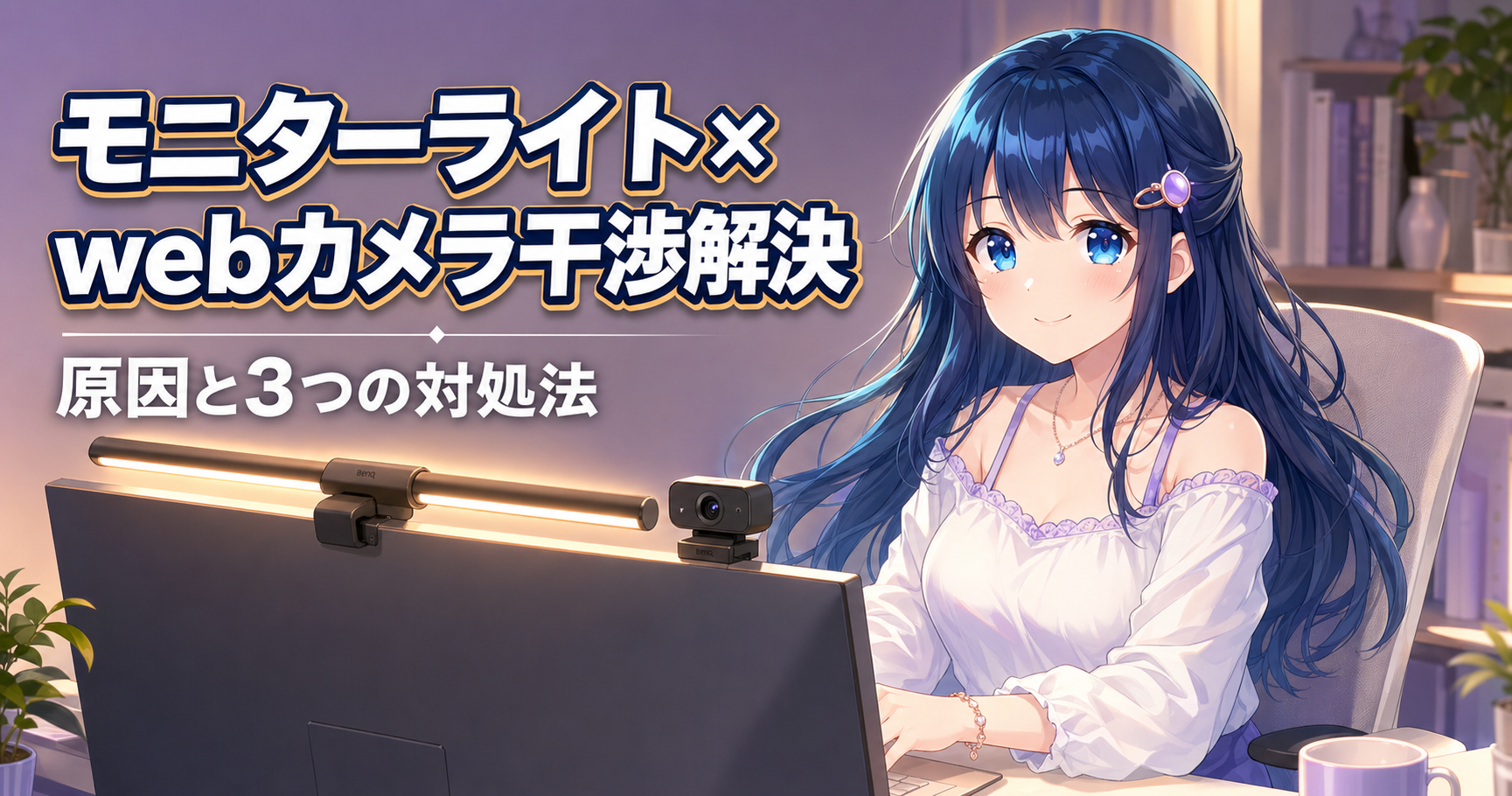
「モニターライト買ったのに、webカメラと干渉して困ってる…」って悩んでる人、実はめちゃくちゃ多いんだよね!
在宅ワークやゲーミング配信が定着してきたことで、モニターライトとwebカメラを両方使いたい人がどんどん増えてる。でも両方ともモニターの上部に設置するアイテムだから、設置場所が被っちゃうことがほとんど…。「どっちかを諦めるしかない?」ってなりがちだけど、実はちゃんと解決策があるよ!
この記事ではモニターライトとwebカメラが干渉する原因とスッキリ解決できる方法3選を徹底解説するよ!2026年最新のおすすめ商品も紹介するから、ぜひ参考にしてみてね。
モニターライトとwebカメラが干渉する!何が起きるの?

まずは「干渉」って具体的にどんな状況なのかを確認しておこう。
モニターライトはモニターの上部にフックで引っかけて設置する製品がほとんど。一方、webカメラも同じくモニターの上部に取り付けるのが基本スタイル。つまり2つのアイテムが同じ「モニター上部」というスペースを奪い合うことになるんだよね。
「無理やり両方置いたらカメラが斜めになった」「モニターライトが邪魔でwebカメラを外した」なんて声もよく聞く。でも正しい方法を知れば、両方を快適に使い続けられるから安心してね!
干渉の原因は3つ!まずはチェックしてみて
干渉問題をしっかり解決するために、まず原因を把握しておくのが大事だよ。
①設置場所が物理的に被ってしまう
一番よくある干渉が設置場所の衝突。モニターライトのクランプ(引っかけ部分)がモニター上部を広く占有するため、webカメラを置くスペースが狭くなったりなくなったりする。
特にBenQ ScreenBarのような人気モニターライトは幅50cmとモニター横幅いっぱいを使うから、webカメラの居場所が完全になくなってしまうケースも。「無理やり端に置いたら映像が斜めになった…」なんて声もよく聞くよ。
②逆光でwebカメラの映りが悪くなる
物理的な問題だけじゃなく、光の干渉も要注意!モニターライトはデスクを照らすために設計されてるんだけど、カメラのすぐ後ろにライトが来るような配置だと逆光状態になることがある。
Web会議で「顔が暗くて見えない」とか「白飛びしてる」なんて言われたことない?それはモニターライトの位置や向きが原因かもしれないよ。ライトがカメラの真後ろにくるような配置は特に注意が必要!
③ケーブルの取り回しが大変になる
モニターライト(USBケーブル)とwebカメラ(USBケーブル)の2本が同じ場所から伸びることで、ケーブルが絡まったり邪魔になったりする問題も起きやすい。
「デスクをスッキリさせようとモニターライトを買ったのに、逆にごちゃごちゃになった…」ってなるのほんとに悲しいよね。快適さを求めて導入したはずなのに本末転倒になっちゃう。
干渉を解決する方法3選!自分に合った解決策を選ぼう
原因がわかったところで、いよいよ解決策を見ていこう!状況や予算に合わせた3つの方法を紹介するよ。
解決策① ウェブカメラアクセサリーを使う(BenQ製モニターライト向け)
BenQのモニターライトを使ってる人に超おすすめなのが、専用のウェブカメラアクセサリーを使う方法!
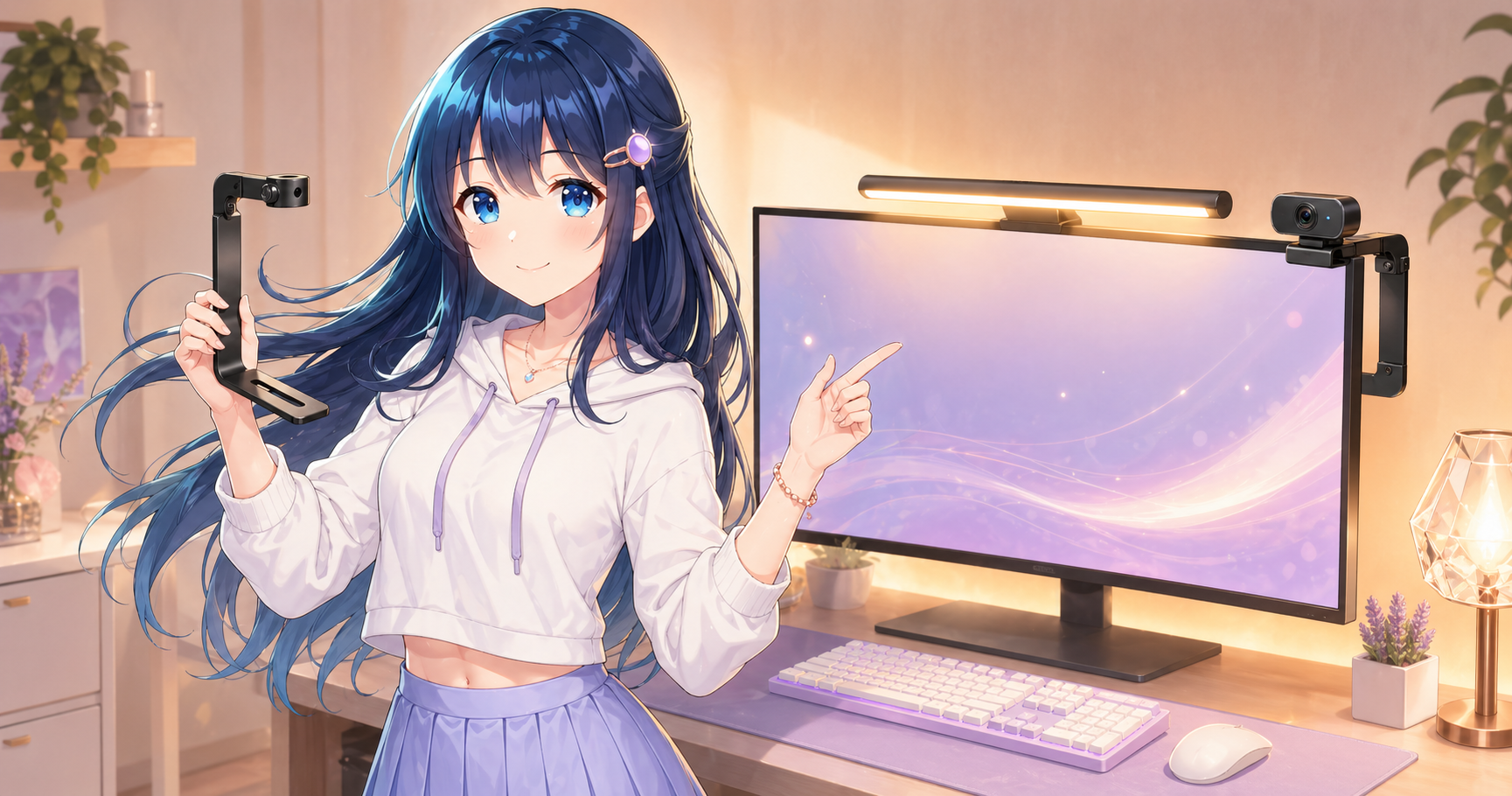
BenQが発売している「ウェブカメラアクセサリー」はL字型のシンプルな土台で、モニターライトの上にwebカメラを安定して設置できるようにするもの。両面テープでモニターライトとアクセサリーをしっかり固定するから、モニターを動かしてもズレたり落ちたりしないんだよ!
ロジクール、Insta360 Linkなどメーカーを問わず幅広いwebカメラに対応してるのも嬉しいポイント。お気に入りのカメラをそのまま使い続けられるよ。
さらに嬉しいニュースとして、2025年3月以降の出荷分からBenQ ScreenBar Proシリーズにはウェブカメラアクセサリーが標準付属されるようになったの!別途購入する手間なしで即解決できるのは最高だよね。
解決策② モニターライト×webカメラ一体型を選ぶ
「そもそも2つを別々に設置するから干渉が起きる!」という問題をゼロにする解決策が、モニターライトとwebカメラが一体になった製品を選ぶこと。
ライト+カメラが1つのデバイスにまとまってるから、物理的な干渉は完全になくなる。しかもケーブルが1本で済むのでデスクもスッキリ!最近ではライト+webカメラ+マイクが一体化した3-in-1タイプまで登場してて、在宅ワーク環境をシンプルにまとめたい人にぴったりだよ。
解決策③ 設置位置を工夫して共存させる
コストをかけずに解決したい人には設置位置の見直しがおすすめ!
モニターライトをモニター上部の端(左端 or 右端)に寄せて設置し、反対側の空きスペースにwebカメラを置く方法が一番手軽。また、小型の三脚スタンドを使ってwebカメラをモニターの横や後ろに設置することで、モニター上部を完全にモニターライト専用スペースにする方法も有効だよ。
ただしこの方法は「ちょうどいいスペースがない」「カメラの角度が合わない」ってなりやすいから、根本的な解決策にはなりにくいことを覚えておいてね。
おすすめ商品を紹介!干渉問題をスッキリ解決
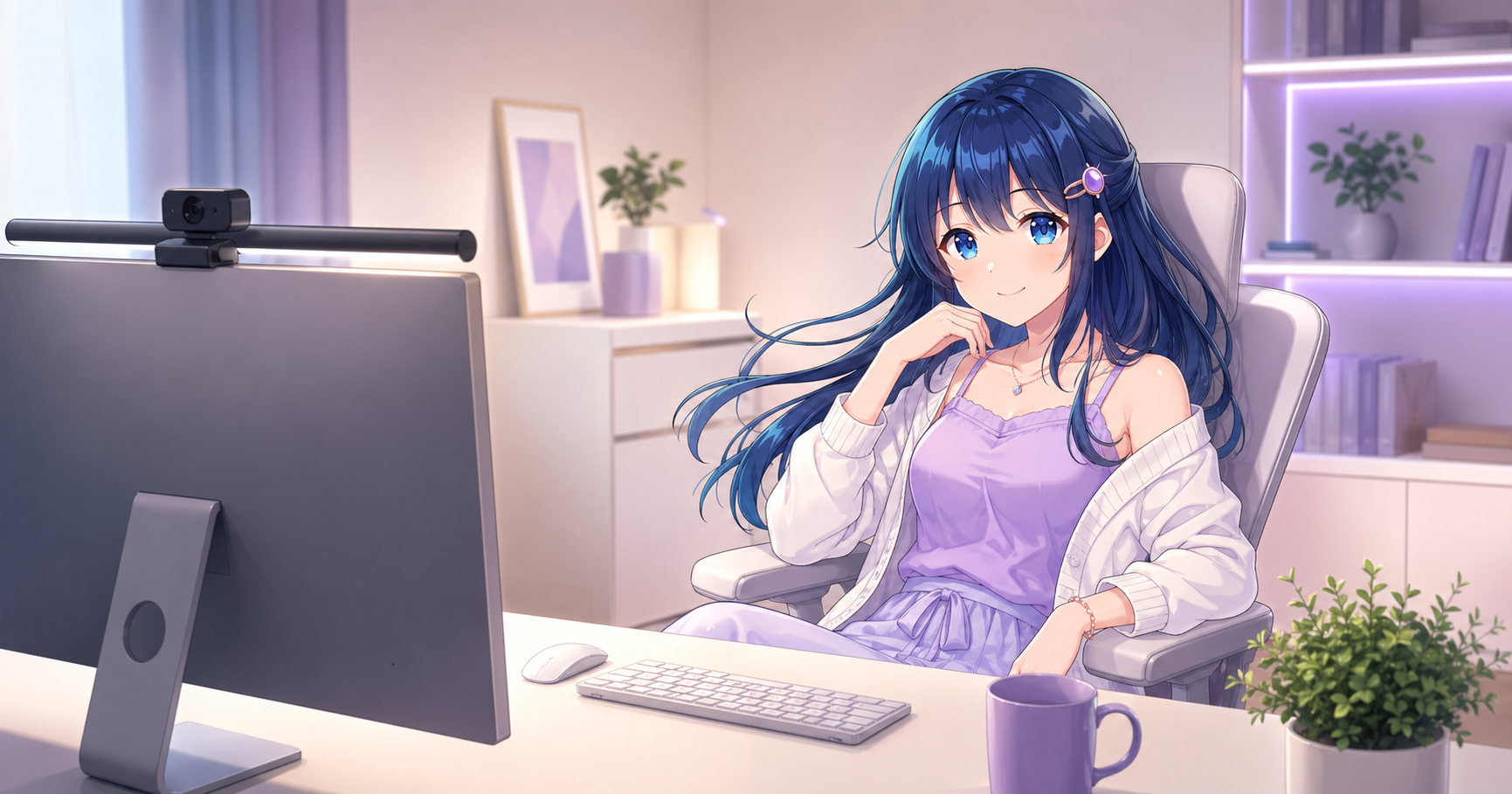
具体的におすすめの商品を紹介するよ!
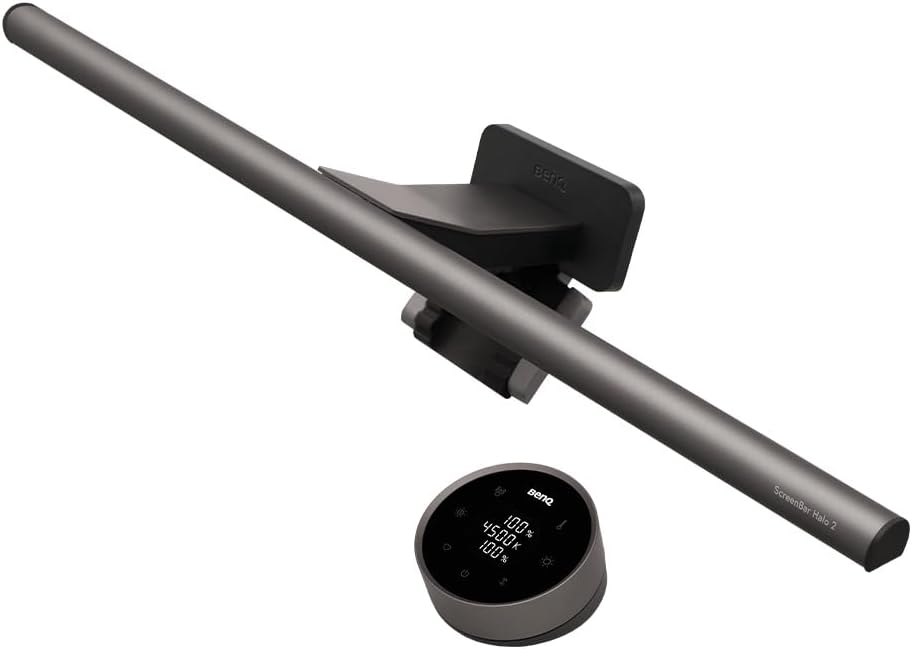
BenQ ScreenBar Halo 2 — ウェブカメラアタッチメント付属で即解決!
モニターライトの最高峰といえばこれ!BenQ ScreenBar Halo 2は自動調光・自動点灯機能を搭載した高機能モニターライトで、ウェブカメラを設置できるアタッチメントが標準で付属してるの。別売りのアクセサリーを買い足さなくていいのが強みだよ。
本体はUSB Type-C給電(5W)で幅50cm・重量約800g。平面モニターだけじゃなく、湾曲型・ウルトラワイド・デュアルモニターにも対応した強化クランプ設計だよ。
- 本体サイズ:幅50cm × 奥行14.3cm × 高さ10.9cm(約800g)
- 色温度:2700〜6500K(25K刻み・数値表示)
- 明るさ:自動調光で500ルクスを維持(直径60±10cmの動きを検知して自動点灯・自動消灯)
- 特徴:第3世代ASYM-LIGHT+3ゾーン型バックライト/充電式の無線リモコン付属
価格は28,900円(税込・参考価格)。高機能モニターライトと干渉解決が一度に手に入る、いちばん手っ取り早い選択肢だよ!

BenQ ScreenBar Halo — 間接照明×ウェブカメラアクセサリーのハイエンド構成
デスクのバックライト(間接照明)も欲しい人にはBenQ ScreenBar Haloが最強!前面照明に加えてモニター背面にも光を当てる間接照明機能が搭載されてて、デスクの雰囲気が一気にUPするよ。
ScreenBar Haloはモニターの上に乗せるタイプの設計なのでwebカメラと干渉しにくい構造になってる。別売りの「ScreenBar Halo ウェブカメラアクセサリー」を追加すれば、ライト上部にカメラを安定設置できる完璧な環境が実現できるよ。

IRIE FFF-WCML01B — ライト+カメラ+マイクの3-in-1で干渉ゼロ!
「できるだけデスクをシンプルにしたい!」という人にはIRIE(アイリー)のウェブカメラ付きモニターライト FFF-WCML01Bがぴったり。ライト・webカメラ・マイクが1台に統合されてるから、モニター上部に1台置くだけでOK!
干渉問題が根本的にゼロになるのはもちろん、ケーブル1本でまとまるのでデスクがめちゃくちゃスッキリするよ。在宅ワーカーさんやシンプルなゲーミングデスクを目指してる人に超おすすめ!
購入前に確認すべきチェックリスト
モニターライトとwebカメラを購入・設置する前に、以下をチェックしてみてね!逆光が起きてる場合は、まずライトの角度・向きを調整するだけで改善することが多いから、買い替える前に試してみるのがおすすめ。
- モニター上部のスペース幅を確認(既存アイテムと被らないか)
- 今使ってるwebカメラの種類・取り付け方式を確認
- BenQ ScreenBar Proならウェブカメラアクセサリーが付属済みか確認(2025年3月以降出荷分から標準付属)
- 一体型を選ぶ場合はwebカメラの解像度・フレームレートが用途に合ってるか確認
まとめ:モニターライトとwebカメラの干渉は必ず解決できる!
モニターライトとwebカメラの干渉問題、原因と解決策をまとめると:
- 干渉の原因:設置場所の衝突・逆光・ケーブル管理の複雑化
- 解決策①:BenQウェブカメラアクセサリーでモニターライトの上にカメラを設置
- 解決策②:一体型モニターライトでそもそも干渉をゼロにする
- 解決策③:設置位置を工夫してスペースを分ける
一番手軽なのはBenQ ScreenBar Pro(ウェブカメラアクセサリー付属)を選ぶこと。高機能モニターライトと干渉解決が同時に手に入って最強だよ!デスク環境をスッキリさせたい人はIRIE FFF-WCML01Bのような一体型もめちゃくちゃ快適。自分の環境と予算に合わせて最適な解決策を選んでみてね!
あわせて読みたい
モニター環境をもっと快適にしたい人はこちらもチェックしてみてね!