モニターライトを買ったら、Webカメラの置き場所がなくなった。
在宅ワーカーやゲーム配信者あるあるの「モニター上部の領土問題」です。モニターライトもWebカメラも、モニターの上(ベゼル)に取り付ける設計が主流なので、両方つけようとするとスペースが足りない。
「無理やり乗せたらグラグラして落ちてきた」「左右にずらすと画角がおかしくなる」……そんな経験はありませんか?
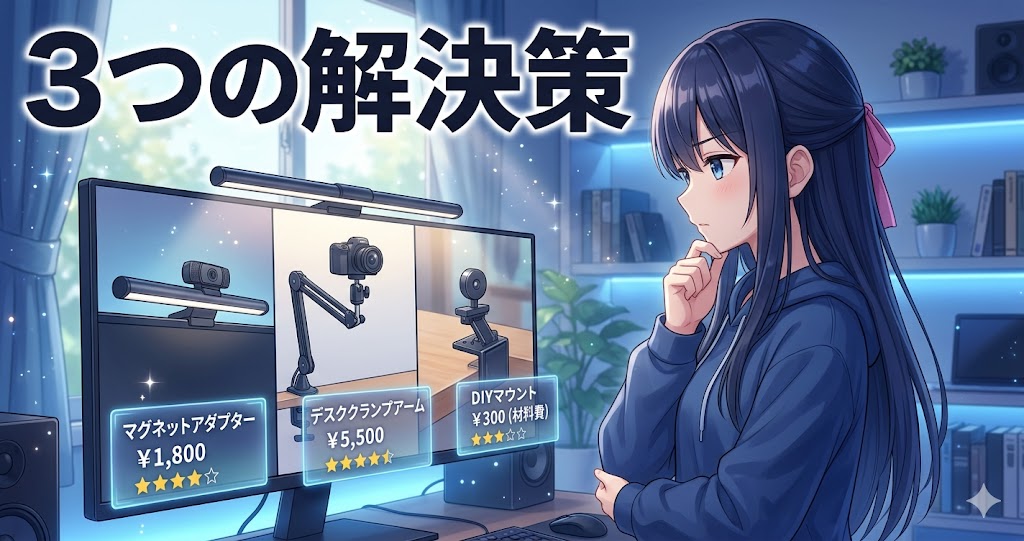
この記事では、モニターライトとWebカメラを完璧に共存させる3つの方法を、コスト・見た目・自由度で比較して紹介します。
3つの方法の比較一覧
| 方法 | コスト | 見た目 | 自由度 | こんな人向け |
|---|---|---|---|---|
| ①BenQ純正アダプター | 約3,000〜5,000円 | ★★★★★ | ★★★☆☆ | ScreenBar Haloユーザー |
| ②アーム/三脚でモニター外に設置 | 約1,000〜5,000円 | ★★★★☆ | ★★★★★ | 画角にこだわりたい人 |
| ③DIY(3Dプリント/100均) | 約0〜500円 | ★★☆☆☆ | ★★★☆☆ | コスト最優先の人 |
方法①:BenQ純正「Webcam Accessory」を使う
BenQ ScreenBar Haloユーザー限定ですが、最もスマートな解決策です。
仕組み
ScreenBar Haloの本体上部にマグネットで吸着する金属製アダプターです。このアダプターの上にWebカメラを設置できます。
メリット
- 純正設計なのでフィッティングが完璧
- マグネット着脱で取り外しも簡単
- 金属プレートへの粘着テープ固定で、多くのWebカメラに対応
- 見た目が非常にすっきりまとまる
デメリット
- BenQ ScreenBar Halo専用(他社ライトでは使えない)
- 公式サイト中心の販売で、入手性がやや悪い
- Webカメラの重さに制限がある(軽量モデル推奨)
対応確認済みのWebカメラ
| Webカメラ | 重量 | 動作確認 |
|---|---|---|
| ロジクール C920s | 約162g | ○ |
| ロジクール C922 | 約162g | ○ |
| ロジクール Brio 300 | 約66g | ○ |
| Anker PowerConf C200 | 約113g | ○ |
結論:ScreenBar Haloを使っているなら、これが最適解。

方法②:モニターアーム/三脚でモニター外に設置する
「モニターの上に全部乗せる」という発想をやめて、Webカメラをモニターの外に出す方法です。
設置パターン
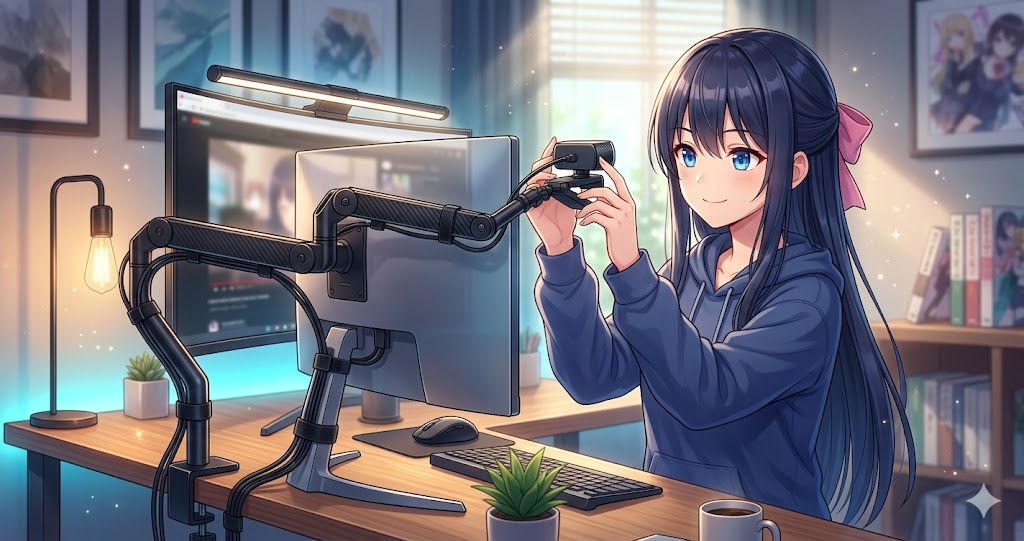
パターンA:デスククランプ式のカメラアーム
モニターの背後や横にクランプで固定し、モニターライトの上からカメラが覗くように配置。
おすすめアイテム:
- Elgato Master Mount S(約5,000円):配信者に人気の定番アーム
- Ulanzi カメラクランプアーム(約2,000円):コスパ重視のエントリーモデル
パターンB:フレキシブル三脚
デスク上に小型三脚を置いて、モニター横からカメラを向ける。
おすすめアイテム:
- Joby GorillaPod(約3,000円):脚が自由に曲がり、どこにでも固定できる
メリット
- モニターライトの機種を問わない(Xiaomi、Quntis、BenQ、何でもOK)
- カメラの高さ・角度を自由に調整できる
- モニターへの物理的な負荷(重さ)がゼロ
- タイピングの振動がカメラに伝わらない → 映像が揺れない
デメリット
- デスク上にアームや三脚のスペースが追加で必要
- 配線が増える(ケーブルマネジメントが必要)
- クランプ式はデスクの天板厚さの制限がある
結論:自由度と汎用性で選ぶなら、この方法が最強。 私も現在この方法を採用しています。
方法③:DIYで対応する
お金をかけずに解決したい場合の方法です。
3Dプリンターを使う
Thingiverseなどの共有サイトには「ScreenBar Webcam Mount」のデータが多数公開されています。
- 自宅にプリンターがあれば材料費数百円で作れる
- 3Dプリント出力代行サービス(DMM.make等)を使っても1,000〜2,000円程度
- 自分のライトとカメラに合わせたジャストサイズが作れる
100均アイテムで自作する
- スマホホルダーを分解 → 強力両面テープでライトの上に固定
- ブックエンドや金属L字金具を組み合わせてカメラ台を自作
見た目は犠牲になりますが、「とりあえず使えればOK」なら十分機能します。
メリット
- コストがほぼゼロ
- 自分の環境に合わせたカスタマイズが可能
デメリット
- 見た目が良くない
- 安定性に不安が残る
- 試行錯誤の時間がかかる
結局どれを選べばいい?
| あなたの状況 | おすすめ |
|---|---|
| BenQ ScreenBar Haloを使っている | ①純正アダプター(見た目◎、安定性◎) |
| 他社のモニターライトを使っている | ②アーム/三脚設置(汎用性◎) |
| 配信で画角にこだわりたい | ②アーム設置(角度調整が自由) |
| 予算をかけたくない | ③DIY(コスト◎) |
| デスクにスペースがない | ①純正アダプター or ③DIY(省スペース) |
個人的な結論としては、②のアーム設置が機能的には最強です。モニターライトの明かりが直接カメラに入らない位置にセットできるので、Web会議での映りも良くなりますし、モニターライトの機種を変えても使い続けられます。
よくある質問(FAQ)
モニターライトの光がWebカメラの映像に影響しませんか?
モニターライトは非対称配光(下方向のみを照らす)設計なので、カメラレンズに直接光が入ることはほぼありません。むしろ、顔に自然な光が当たるため、Web会議の映りが良くなる効果があります。
Webカメラの重さでモニターライトがズレることはありますか?
純正アダプター(方法①)の場合、軽量なWebカメラ(200g以下)なら問題ありません。ただし、一眼カメラやMirrorlessカメラのような重いカメラはNGです。アーム設置(方法②)なら重さの問題はゼロ。
湾曲モニターでも使えますか?
方法②(アーム設置)なら湾曲モニターでも問題なく使えます。方法①の純正アダプターはScreenBar Halo自体が湾曲モニターに対応しているので、こちらもOK。
モニター上部にスペースがまったくない場合は?
ベゼルレスモニターなど、物理的にモニター上部に何も置けない場合は、方法②(アーム/三脚)一択です。モニターの横や背後から設置すれば、モニター上部のスペースに依存しません。
まとめ
モニターライトとWebカメラの「モニター上の領土問題」は、以下の3つの方法で解決できます。
- BenQ純正アダプター → ScreenBar Haloユーザーなら最もスマート
- アーム/三脚でモニター外に設置 → 汎用性と自由度で最強
- DIY → コスト最優先ならこれ
迷ったら②のアーム設置がおすすめ。モニターライトの機種を問わず使えて、カメラの角度も自由に調整でき、将来の環境変更にも対応できます。