こんにちは、ゲーム開発者のれいあです。
突然ですが、みなさんのデスクトップ、「Windows標準の青い壁紙」のままになっていませんか?
あるいは、とりあえずネットで拾った静止画を貼り付けて終わっていませんか?
ハッキリ言います。
それは、人生における「視界の損失」です。
私たちオタクにとって、PCの前は単なる作業場ではありません。
一日の大半を過ごす「生活空間」であり、精神を安定させるための「聖域(サンクチュアリ)」です。
その壁紙が動かないなんて、推しが息をしていないのと同じです(過言)。
今回は、私のトリプルモニター環境を晒しつつ、400円で手に入る神ツール「Wallpaper Engine」を使って、「最強のオタク環境」を構築するノウハウを余すところなく紹介します。
単なるソフト紹介ではなく、
「トリプルモニターでの最適な配置バランス」
「オタクっぽくなりすぎない(?)おしゃれな見せ方」
「ゲーム負荷を下げつつ高画質を維持する設定」
など、現役エンジニア視点でのガチ運用術を3000字オーバーで語り尽くします。
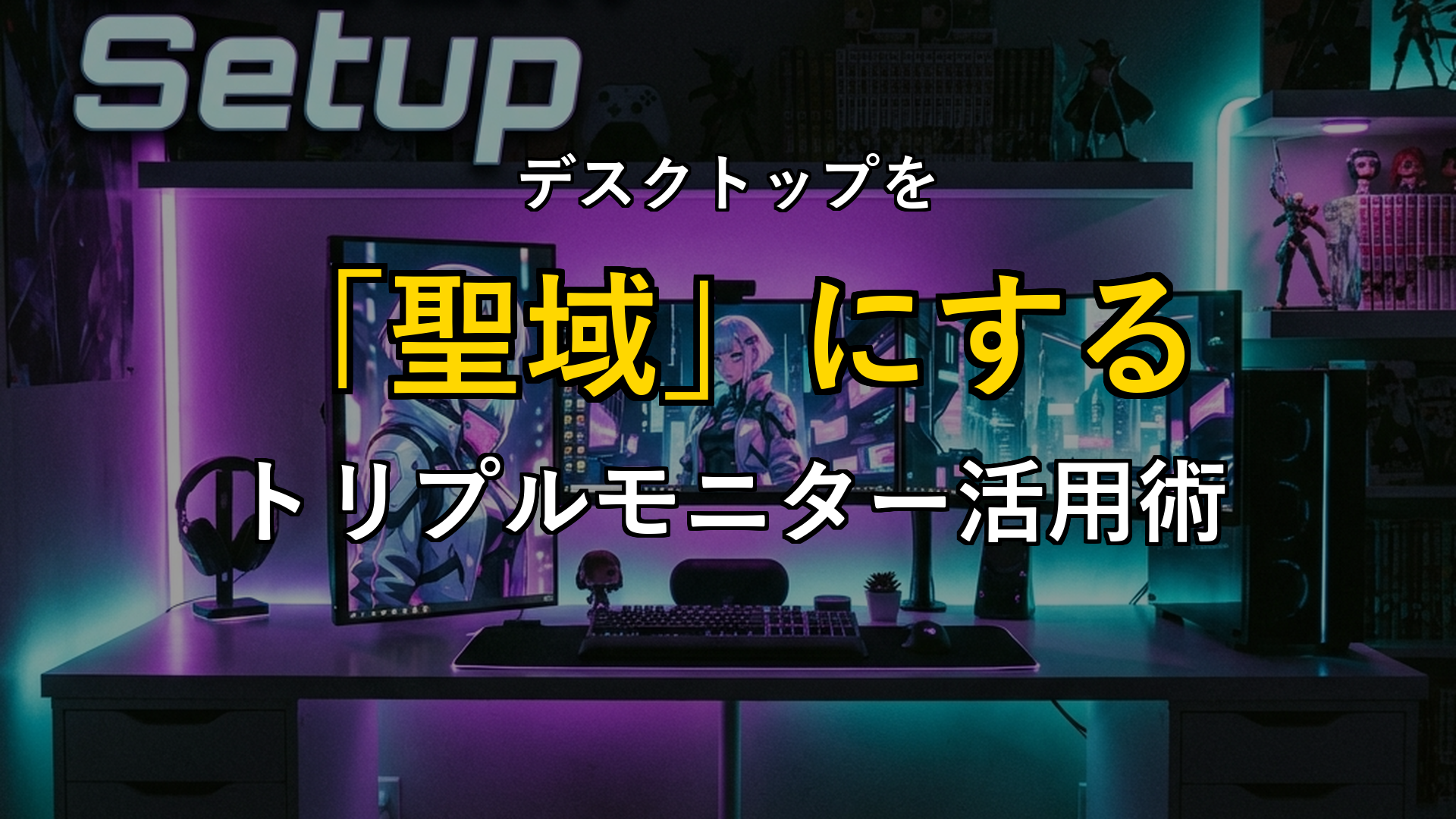
1. これが私の「推し活」デスクトップだ(トリプルモニター環境)
論より証拠。まずは現在の私のデスクトップ環境をご覧ください。
どうですか、この包容力。
中央のメインモニターでは「推し」が微笑みかけてくれ、左右のサブモニターではその世界観を補完するようなサイバーパンクな都市風景や、雨の降る路地裏が広がっています。
仕事で行き詰まったとき、デバッグで心が折れそうなとき。Win + D を押してウィンドウをすべて最小化すれば、そこはもう「実家」です。
精神安定剤としての効果は計り知れません。
なぜ「Wallpaper Engine」なのか?
「壁紙なんて動かなくていいじゃん」と思う方もいるかもしれません。
しかし、Wallpaper Engineはレベルが違います。
-
圧倒的な高画質 (4K/Ultrawide対応)
- YouTubeの動画を貼るのとはわけが違います。専用にレンダリングされた「作品」なので、4Kモニターでもドットの粗さが全くありません。
- 特にアニメ系イラストのLive2D的なヌルヌル動く壁紙は、商業レベルのクオリティです。
-
BGMとオーディオビジュアライザー
- 壁紙によっては環境音(雨音、サイバーな雑踏音)やBGMが設定されています。
- さらに、PCで流している音楽(SpotifyやYouTube)に合わせて、壁紙内のイコライザーが波打つ機能もあります。これだけで「基地感」が爆上がりします。
-
ユーザー参加型(Steam Workshop)
- 世界中のクリエイターが作った何十万もの壁紙が、すべて無料でダウンロードし放題です。
- 「これが400円(買い切り)?」と疑うレベルです。ガチャ1回分より安い。
2. トリプルモニター勢への「最適解」設定メソッド
ここからが本題です。
モニターが3枚あると、Wallpaper Engineの設定に悩みます。
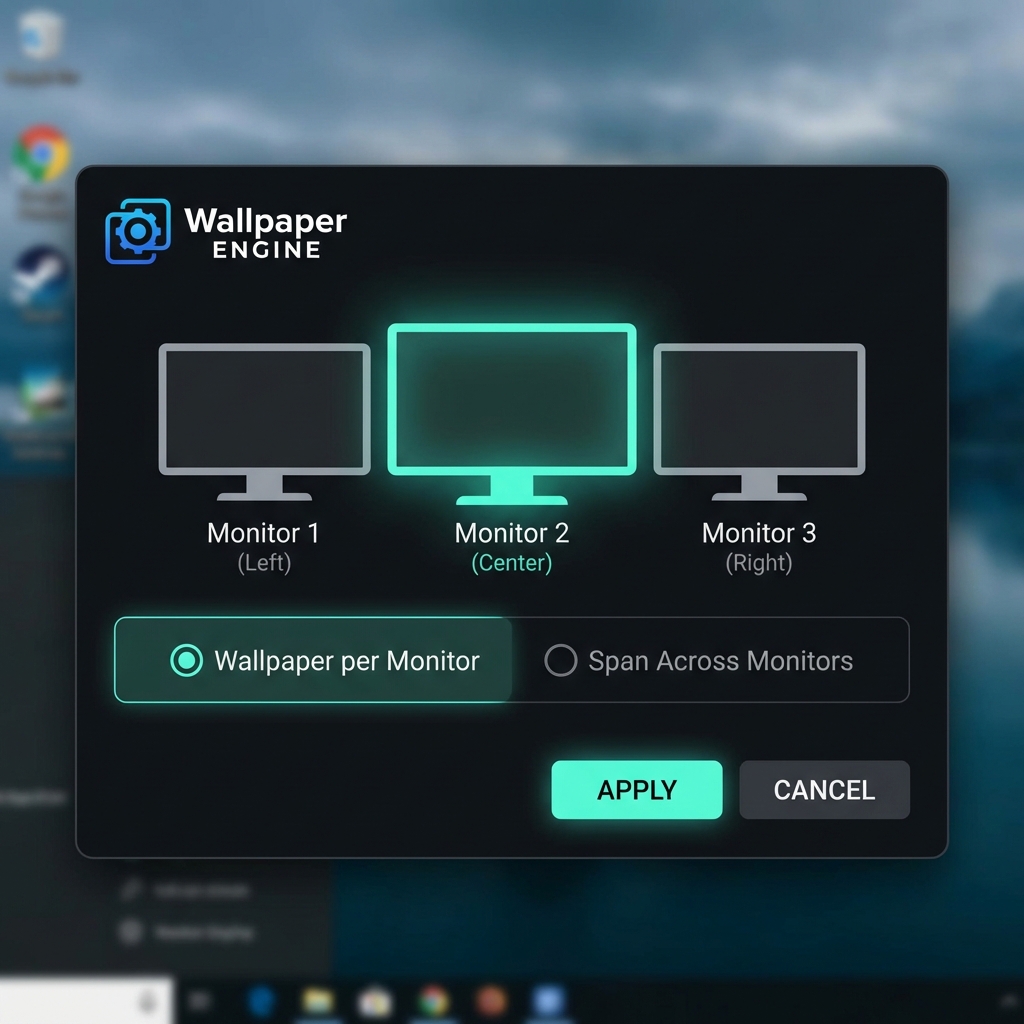
「3画面を1つの巨大なキャンバスにする(Stretch)」か、
「それぞれ別の絵を置く(Wallpaper per Monitor)」か。
オタク的結論は、「Wallpaper per Monitor(画面ごと設定)」一択です。
なぜ「Stretch(引き伸ばし)」じゃダメなのか?
1枚の超解像度パノラマ画像を3画面に引き伸ばすのは、一見迫力があります。
しかし、これには致命的な弱点があります。
「ベゼル(モニターの枠)で、推しの顔が分断される」
これはオタクとして絶対に避けるべき事故です。
また、モニターのサイズや解像度が異なる場合(例:中央だけ4K、左右はフルHDなど)、スケーリングがズレて非常に見栄えが悪くなります。
黄金比:「センター一点突破」フォーメーション
私が数年間の試行錯誤の末に行き着いた、トリプルモニターの黄金配置を紹介します。
① 中央(メインモニター):「高画質 キャラクターポートレート」
一番視界に入るメインモニターには、「最高画質の推し」を配置します。
ポイントは以下の通りです。
- ジャンル: Live2Dのような、キャラクターが呼吸しているように動くもの。
- 視線: あまり強くこちらを見つめているものだと作業中に緊張するので、少し伏し目がちだったり、微笑んでいるくらいのものがベストです。
- 時計表示: 中央に大きくデジタル時計が表示されるタイプも実用的でおすすめです。
② 左右(サブモニター):「風景・Lo-Fi・抽象画」
左右のモニターまでキャラクターの顔があると、情報の圧が強すぎて脳が休まりません。
ここでは、「世界観の補完」と「集中力の維持」を優先します。
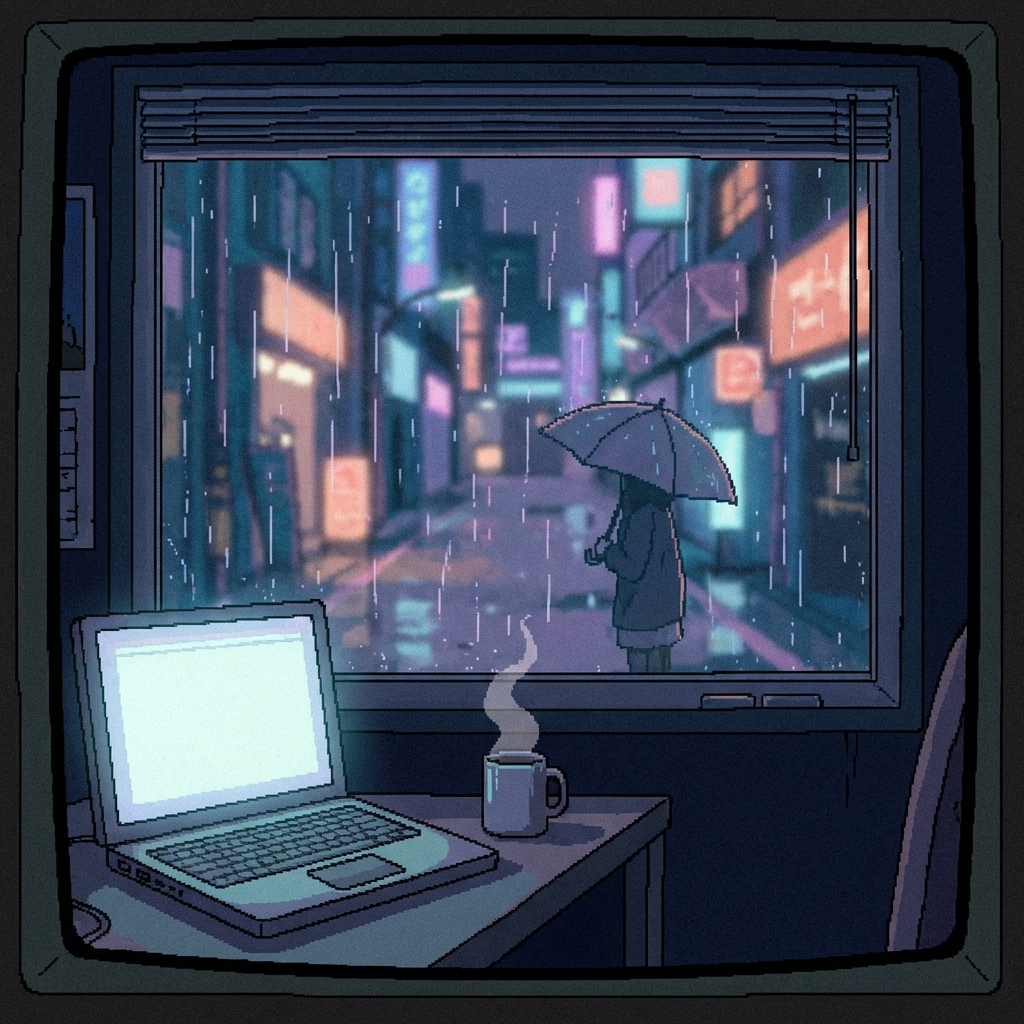
- Lo-Fi Hip Hop系: 雨の降る窓辺、夜のコンビニ、サイバーパンクな路地裏など。落ち着いたループアニメーション。
- アブストラクト(抽象画): 幾何学模様がゆっくり回転しているものや、パーティクルが舞っているもの。
- 色味の統一: メインモニターの壁紙が「青系」なら、左右も青系や黒系で統一することで、デスク全体に一体感が生まれます。
この「中央で癒やされ、左右で空間を広げる」構成こそが、長時間PCに向かうエンジニアにとって最強の布陣です。
3. 推しを際立たせる「おしゃれ」な環境構築テクニック
壁紙を変えるだけでは、まだ足りません。
デスクトップ全体をコーディネートしてこそ、真のオタク環境です。
① デスクトップアイコンは「全消し」せよ
せっかくの美しい動く壁紙が、Excelファイルやショートカットの山で隠れていませんか?
それは画廊に行って絵画の上に付箋を貼るようなものです。
今すぐデスクトップを右クリックし、表示 → デスクトップアイコンの表示 のチェックを外してください。
「えっ、アプリ起動どうするの?」と思ったあなた。
タスクバーにピン留めするか、Winキーを押して検索すればいいんです。
あるいは、以前紹介したStream Deckなどのランチャーを使いましょう。
デスクトップは何もない状態(Void)こそが美しいのです。
② Razer Chroma / Corsair iCUE との連動
これがWallpaper Engineの真骨頂です。
対応しているゲーミングデバイス(キーボード、マウス、PCケースのLEDファンなど)を持っている場合、壁紙の色とLEDを自動同期させることができます。
- 壁紙が「夕焼け」なら → 部屋中がオレンジ色に。
- 壁紙が「深海」なら → 部屋中が深い青色に。
- 壁紙が「サイバーパンク」なら → ネオンピンクとブルーに明滅。
設定タブの「プラグイン」から iCUE & Chroma SDK を有効にするだけです。
これだけで没入感が段違いになります。部屋の照明を落とせば、そこはもうコックピットです。
4. 重くないの? ゲーム中の負荷対策
「常時3画面で動画を再生してるようなもんでしょ? グラボ溶けない?」
という懸念をお持ちの方。安心してください。めちゃくちゃ最適化されています。
Wallpaper Engineには強力なパフォーマンス設定があります。
必須設定:アプリごとのルール
設定画面の「パフォーマンス」タブで、以下のように設定することをおすすめします。
- 他のアプリケーションがアクティブ(最大化)の時: 「停止(メモリ解放)」または「一時停止」
- 他のアプリケーションが全画面の時(ゲーム中): 「停止(メモリ解放)」
こう設定しておけば、ブラウザやゲームを開いている間、バックグラウンドの壁紙は完全に停止し、VRAMやCPUリソースを一切消費しません。
デスクトップが表示されている(=作業していない)時だけリッチに動く。
このメリハリこそが、ハイスペックPCを酷使するゲーマーにも愛されている理由です。
フレームレート設定
デフォルトではそこそこの設定になっていますが、こだわり派は以下のように調整しましょう。
- FPS制限: デフォルト30fps → 60fps に変更。
- 30fpsだと明らかに「カクつき」を感じて萎えます。60fpsにするとヌルヌル感が段違いです。PCスペックが許すなら絶対60fps推奨です。
- アンチエイリアス: MSAA x4 程度。
- ジャギー(ギザギザ)が減ってイラストが滑らかになります。
5. まとめ:400円で買える「精神的サンクチュアリ」
たった400円。ガチャ1回分、あるいはスタバのトールラテ1杯分。
それだけの投資で、あなたの殺風景なデスクが、世界で一番居心地の良い場所に変わります。
仕事で嫌なことがあった日も、帰ってきてモニターの電源を入れれば、そこには変わらない「好きな世界」が待っている。
この安心感は、何物にも代えがたいものです。
まだ導入していない同志は、今すぐSteamストアを開いてください。
そして、トリプルモニターを推しで埋め尽くしましょう。
それでは、良きデスクライフを!