こんにちは、ゲーム開発者のれいあです。
「机が狭い。」
そう思ったことはありませんか?
私たちは日々、複数のディスプレイ、液タブ、キーボード、マウス、デバッグ用の端末、そして推しのアクリルスタンド(重要)に囲まれて仕事をしています。気がつくと、コーヒーを置くためのコースター1枚分のスペースすらなくなっている…。
そんな悩みを一発で解決し、デスクを「コックピット」のように機能的かつ美しく変える魔法のアイテム。
それがモニターアームです。
今回は、私が実際に自腹で試し、「これは揺れない」「設置が楽」「一生使える」と確信したモニターアームを3つ厳選してご紹介します。また、失敗しないための選び方や、導入後の「世界が変わる」感覚についても、余すところなく語り尽くしたいと思います。
なぜ、今モニターアームなのか?
「付属のスタンドで十分じゃない?」
そう思っているあなたにこそ、モニターアームの威力を知ってほしいのです。
1. デスクスペースが物理的に「30%」増える
モニターの付属スタンドは、意外と場所を取ります。特に27インチ以上の大型モニターや、ウルトラワイドモニターのスタンドは巨大で、奥行きの半分近くを占領してしまうことも。
モニターアームを使えば、接地面は「クランプの数センチ」だけ。モニターの下にキーボードを収納したり、資料を広げたり、サブマシンを置いたりと、物理的な「空き地」が生まれます。
2. 「猫背」からの解放
付属スタンドの多くは、高さ調整の範囲が限られています。結果、目線が下がり、自然と猫背になり、首や肩への負担が蓄積していきます。
モニターアームなら、高さも角度も前後位置もミリ単位で自由自在。「モニターを自分に合わせる」ことが可能になり、正しい姿勢を維持しやすくなります。これが、我々開発者の「寿命」を延ばすことにつながるのです。
3. デスク掃除が劇的にラクになる
スタンドの裏に溜まる埃、掃除しにくいですよね? アームならモニターが浮いているので、クイックルワイパーでサッと一拭き。常に清潔なデスク環境を保てます。
失敗しないモニターアームの選び方
高い買い物で失敗しないために、最低限チェックすべき3つのポイントを解説します。
① VESA規格の確認
まず、お使いのモニターの背面に「ネジ穴」が4つあるか確認してください。
一般的には 75mm×75mm または 100mm×100mm の正方形に配置されています。これが「VESA規格」です。これがなければアームは取り付けられません(※一部、無VESA用のアダプタもありますが、推奨しません)。
② 「耐荷重」と「対応サイズ」
特にウルトラワイドモニターを使っている方は要注意です。
「34インチ対応」と書いてあっても、「耐荷重」を超えていたらアウトです。モニターの「スタンドを除いた重量」をチェックし、アームの耐荷重に対して7〜8割程度の重さに収まるものを選ぶのが安全です。ギリギリだと、お辞儀(モニターがおじぎをするように垂れ下がってくる現象)してしまうことがあります。
③ クランプの取り付け可否
デスクの天板には「厚み」と「奥行き」が必要です。
天板が薄すぎる(1cm未満)と破損の原因になりますし、背面に補強フレーム(幕板)があるデスクだとクランプが挟めないことがあります。「アームを買ったのに机に付かない!」という悲劇だけは避けましょう。
現役開発者が選ぶ「最強モニターアーム」3選
ここからは、数多あるモニターアームの中から、予算・用途・デザイン別に「間違いない3本」を紹介します。
1. 【王道】Ergotron LX (エルゴトロン LX)
「迷ったらこれを買え」と言われる、モニターアーム界の絶対王者。
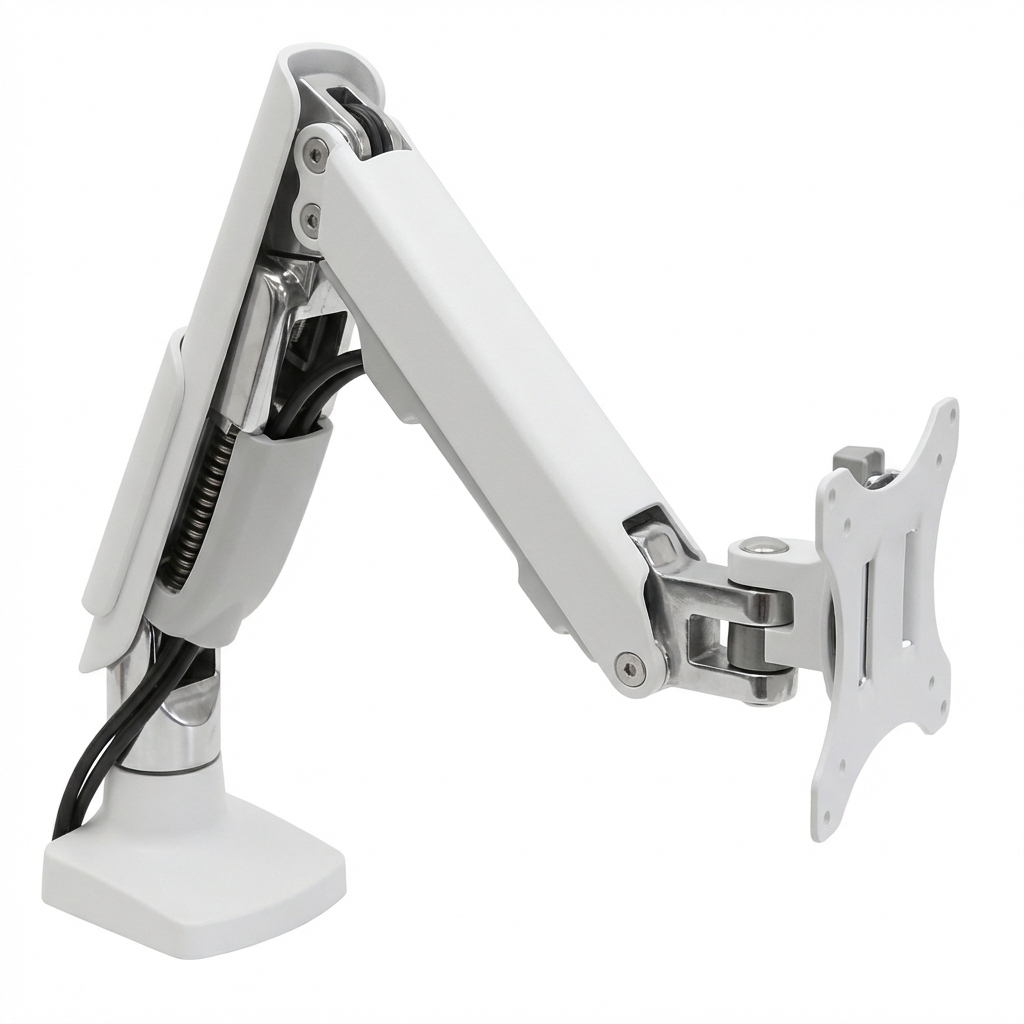
世界中で愛されるベストセラーです。
正直、値段は2万円前後と安くはありません。しかし、その価値は十分に、いやそれ以上にあります。私が最初に買ったのもこれでした。
なぜ「LX」なのか?
エルゴトロンの特許技術「コンスタント・フォース」により、ガススプリング式とは違う、滑らかでピタッと止まる操作感を実現しています。経年劣化しにくく、10年使っても現役というユーザーがゴロゴロいます。
スペック詳細
- 対応サイズ: 34インチまで
- 耐荷重: 3.2kg 〜 11.3kg
- 昇降範囲: 33cm
- チルト(上下角度): 75° / 5°
- 保証期間: 驚異の10年
推しポイント
- 圧倒的な安定感: タイピングの振動でモニターが揺れる「微振動」がほぼありません。これ、集中力に直結します。
- 美しいデザイン: 特にホワイトモデルは、マットなパウダーコーティング仕上げで、プラスチック感がなく高級感があります。白いデスク環境を作りたいなら第一候補です。
- 組み立てやすさ: パーツ精度が高く、説明書を見なくても直感的に組めるレベル。
気になる点
- ポール(支柱)が少し長いので、壁際ギリギリに設置するときは関節の逃げ場を考慮する必要がある。
モニターは毎日見るもの。数千円ケチってストレスを溜めるより、最初から最高峰を買うのが「結局一番安い」のです。
2. 【高コスパ】Amazon Basics モニターアーム
実は中身はエルゴトロン? 噂の実力派。
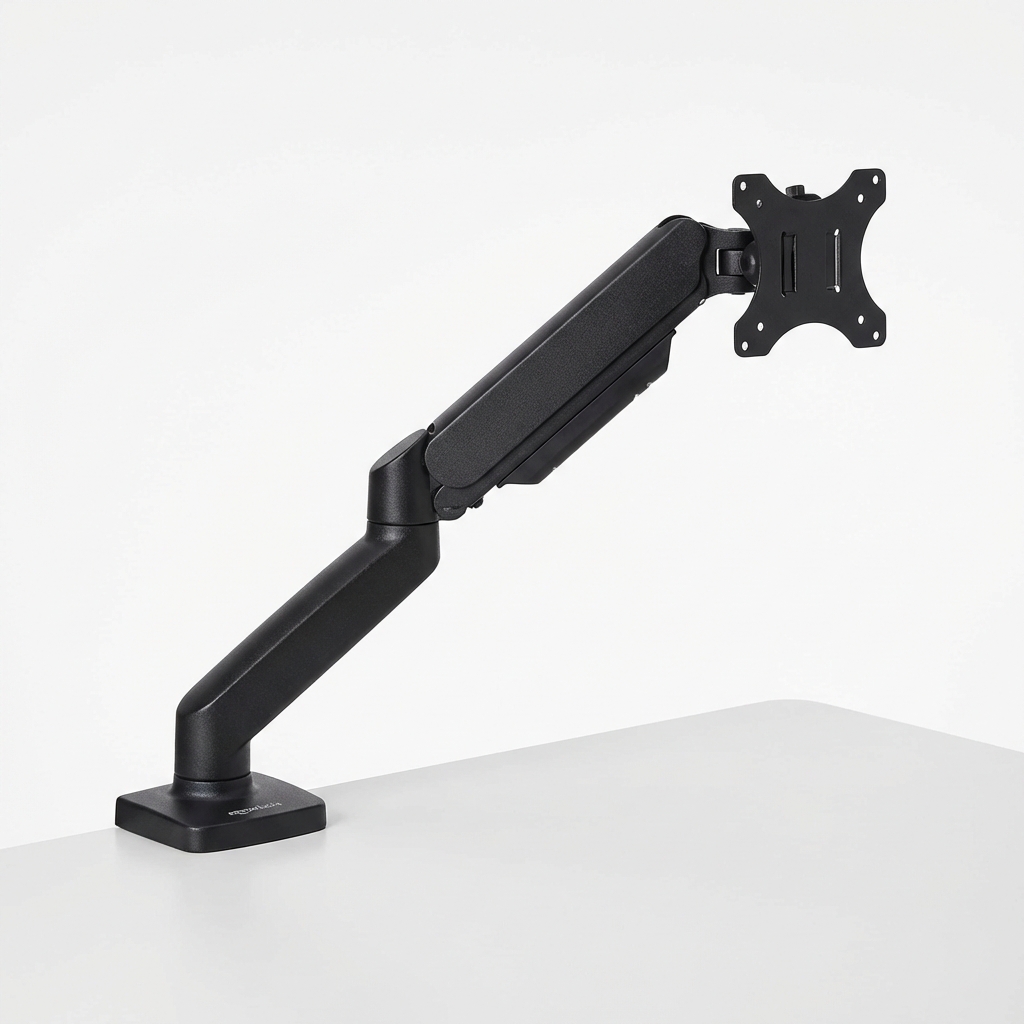
「エルゴトロンは高すぎる…でも安物は怖い…」という方に朗報です。
実はこのAmazonベーシックのアーム、エルゴトロンのOEM(製造委託)品であるという説が濃厚です。形状、構造、さらにはパーツの互換性まで、LXそっくりです。
本家との違いは?
主に「素材感」と「ロゴ」、そして「保証期間」です。
表面の仕上げは本家LXの方が高級感がありますが、機能面ではほぼ遜色ありません。それでいて価格はセール時で1万円台前半になることもあり、コスパは破壊的です。
スペック詳細
- 対応サイズ: 32インチまで
- 耐荷重: 11.3kg
- 保証期間: 1年(※ここが本家との最大の違い)
推しポイント
- 本家に迫る性能: 動きの滑らかさ、「ヌルッ」と動いて「ピタッ」と止まる感覚は本家譲り。
- ブラック一択の潔さ: マットブラックの質感は、黒いゲーミングデバイスやThinkPadなどの業務用PCとの相性が抜群です。
- 圧倒的コスパ: 2枚、3枚とマルチモニター環境を構築する際、全て本家LXで揃えると破産しますが、これなら現実的です。
気になる点
- ロゴが「Amazon Basics」としっかり入っている(気になる人はステッカーで隠しましょう)。
- カラーバリエーションが黒しかない。
初めてのモニターアーム導入で、極力コストを抑えつつ品質は妥協したくないなら、これが最適解です。
3. 【美学】Herman Miller Flo Monitor Arm (フロー)
「白いデスク」を作るなら、これが唯一の正解。
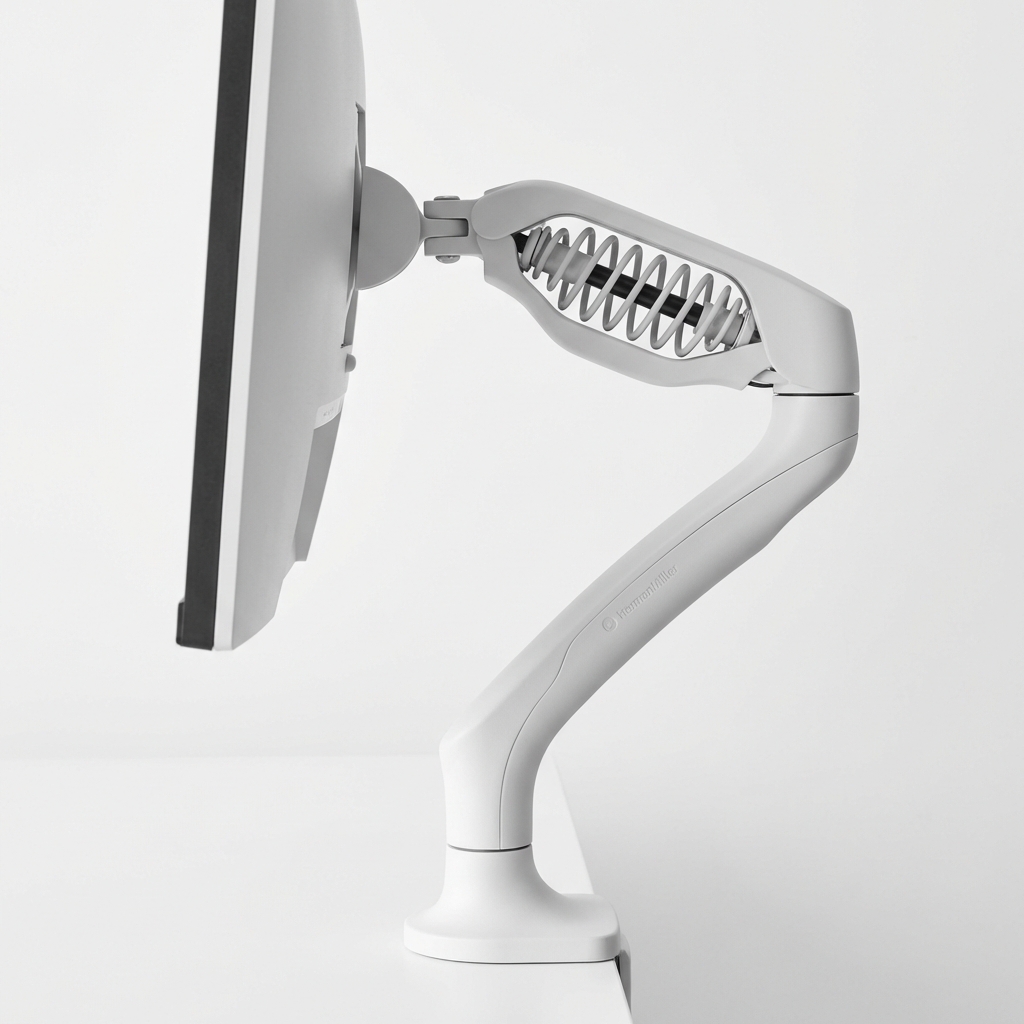
機能性だけでなく、「デスク上のアート」としてアームを選びたいなら、ハーマンミラーのFlo一択です。
ゴツゴツしたメカっぽさを一切感じさせない、有機的で美しい曲線。アーロンチェアで有名なハーマンミラー社が手掛けるだけあり、そのビルドクオリティは別格です。
独自の特許技術
Floは、一般的なコイルスプリングやガスシリンダーとは異なる「幾何学的スプリングテクノロジー」を採用しています。これにより、他のアームにはない、「指一本でスッと動く」独特の浮遊感を実現しています。
スペック詳細
- 対応サイズ: 24インチクラス推奨(重量による)
- 耐荷重: 3kg 〜 9kg
- 保証期間: 12年(!)
推しポイント
- 圧倒的な美貌: ケーブルマネジメントが完璧で、ケーブルが見えないようにアーム内部を通すことができます。後ろ姿まで美しい。
- 可動域の広さ: 上下左右だけでなく、画面を低い位置まで下げて、タッチパネルのように使うスタイル(45度傾斜など)も得意です。
- 軽量: 見た目に反して非常に軽く、取り付けも簡単です。
気になる点
- 対応重量が9kgまでと、上記の2つに比べるとやや低め。超大型ウルトラワイド記事には不向きです。
- 価格はエルゴトロンLXよりさらに一回り高い(が、12年保証で元は取れます)。
白いデスク、MacBook、そしてFlo。
この組み合わせは、開発者のモチベーションを極限まで高めてくれるでしょう。デスクを「作品」にしたいなら、迷わずこれを選んでください。
導入前に知っておきたいQ&A
Q. 机に傷はつかないの?
A. 基本的にはゴムパッドが付いていますが、長期間強く締め付けると跡が残る可能性はあります。心配な方は「補強プレート(補強板)」をクランプと天板の間に挟むことを強くおすすめします。1000円〜2000円で買えますし、荷重が分散されて安定感も増します。
Q. 地震で倒れない?
A. むしろスタンドより安全です。クランプで天板にガッチリ固定されているため、アームごと倒れるにはデスクごとひっくり返る必要があります。ただし、モニター自体の揺れは発生するので、壁にぶつからないような配置にしておくのが無難です。
Q. 1人で設置できる?
A. できますが、モニターをアームに取り付ける瞬間だけは筋トレになります。特に27インチ以上の場合は、誰かに支えてもらうか、デスクの上にクッションを置いて、万が一落としても大丈夫な養生をしてから作業しましょう。私の経験上、最も事故が起きやすいのは「設置後の調整中」です。
まとめ:空いたスペースに何を置く?
モニターアームを導入すると、モニターの下の空間が「無」になります。
魔法のように生まれたこの空間。
そこに、お気に入りのフィギュアを飾るもよし。
読みかけの専門書を広げるもよし。
ただただ広さを楽しむもよし。
物理的なスペースの余裕は、心の余裕に直結します。
ごちゃついたデスクでは、良いコードも生まれません(自戒)。
まずは1本、導入してみてください。
モニターが宙に浮いた瞬間、あなたのデスクワーク観は間違いなく変わります。
そして翌日には、2本目をポチっていることでしょう。