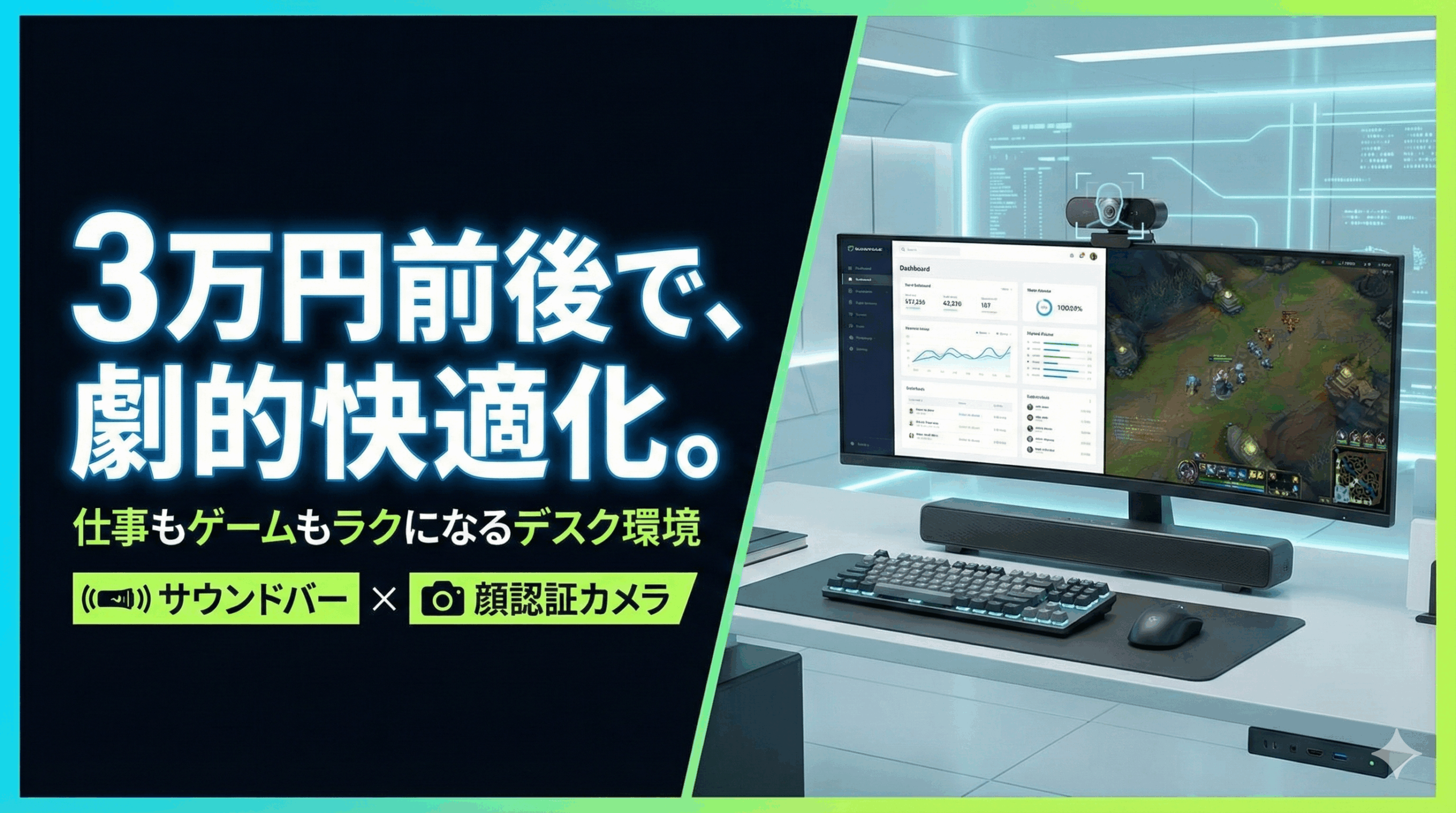
その「聞き取りづらさ」と「ログインの手間」、そろそろ見直してもいい頃かもしれません
テレワークやハイブリッドワークが当たり前になった今、
- Web会議の声がこもって聞き取りづらい
- 相手の声量が小さいと、ボリューム最大でもギリギリ
- 1日に何度もパスワードを入力してPCロックを解除している
こうした小さなストレスを、そのまま放置していないでしょうか。
ノートPCの内蔵スピーカーやカメラは、「とりあえず会議に出られる」レベルには達しています。
ただ、毎日使う“仕事道具”として見たときに本当に快適か?と聞かれると、うなずきにくい人も多いはずです。
かといって、
- 何十万円もするオーディオ機器をそろえるほどではない
- デスクのスペースも限られていて、大きなスピーカーは置きづらい
というのが現実的なラインだと思います。
この記事では、
- モニター下にすっきり収まるコンパクトサウンドバー
- 顔認証(Windows Hello)に対応した2K Webカメラ
という2つのアイテムに3万円前後を投資して、
「仕事もゲームも今より少しラクになるハイブリッドワーク環境」をつくる方法をまとめます。
なぜ「音」と「カメラ」から手を入れるとラクになるのか
PC周りのガジェットは色々ありますが、その中でもなぜサウンドバーとWebカメラを優先したいのか。
ここを先に決めておくと、後悔のない投資になりやすくなります。
1-1. 音質は「相手への印象」と「自分の疲れ方」に直結する
Web会議で相手の声がこもっていたり、聞き取りづらかったりすると、
- 「すみません、もう一度いいですか?」と何度も聞き返す
- 会議が終わるころには、妙な疲労感が残る
という状態になりがちです。
逆に、
- 人の声がはっきり聞こえる
- BGMもほどよい臨場感で流れている
という環境に変わると、集中力も維持しやすく、1日の終わりの疲れ方もかなり変わります。
「今日は会議が多かったわりに、まだ元気だな」と感じられる日が増えてきます。
1-2. ログインの「数秒」が1日トータルで大きな差になる
もうひとつのボトルネックが、PCロックの解除です。
- 朝のログイン
- 席を外したあとの再ログイン
1日の中でこれを数えると、10回以上という人も珍しくありません。
1回あたりのパスワード入力に5〜10秒かかるとすると、
- 10秒 × 10回 = 100秒/日
- 月20日なら、約2,000秒(=30分以上)
を「ログインのためだけに」使っている計算になります。
ここをWindows Helloの顔認証に変えると、
- PCの前に座る → ほぼ一瞬でログイン完了
という流れにできます。
時間が短くなるのはもちろんですが、「パスワードを打つ」というワンクッションが消えるだけでも、心理的な負荷はかなり変わります。
モニター下サウンドバー「Razer Leviathan V2 X」で“聞こえ方”を整える
まずは「音」から見直します。
ここで軸になるのが、モニター下にすっぽり収まるコンパクトサウンドバー、
Razer Leviathan V2 Xです。
2-1. 【サイズ感】Razer Leviathan V2 Xはデスク幅を圧迫しないモニター下収納が可能
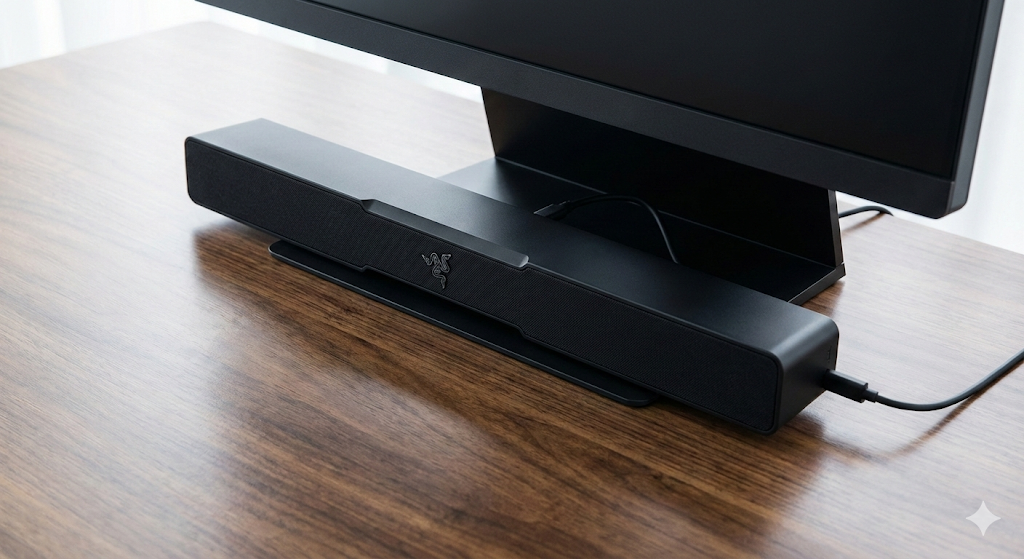
一般的なPCスピーカー(2.0ch)は左右に置く必要があり、
- デスクの横幅をかなり取る
- ケーブルも左右に伸びて見た目がごちゃつく
という悩みがつきまといます。
一方でLeviathan V2 Xは、
- 全長約400mmの細長いバー型
- モニターのスタンド下やそのすぐ手前に配置できる
というサイズ感になっています。
「モニターの下のデッドスペース」を使う構造なので、実質的な専有面積はほぼゼロです。
2-2. 小型でも“声が聞き取りやすい”Razer Leviathan V2 Xの音作り
Leviathan V2 Xには、
- フルレンジドライバー
- 背面のパッシブラジエーター
が搭載されていて、壁面反射を利用してサイズ以上の低音を出す設計になっています。
その結果、
- Web会議の人の声(中音域)が太く・聞き取りやすくなる
- 作業用BGMの厚みも増して、「内蔵スピーカーとは別物の音」に変わる
といった体験につながります。
いわゆる「低音だけ強いゲーム用」というより、
仕事とゲームの両方で使いやすいバランスに寄せた音作りになっているのも、このモデルの良いところです。
2-3. USB-C一本で電源+音声をまとめて接続できるメリット
Leviathan V2 Xのもうひとつの強みが、USB-C接続です。
- 電源供給
- オーディオ信号
を1本のUSB-Cケーブルで兼用できるため、
- ACアダプター用のコンセントを増やさなくて済む
- デスク裏の配線もシンプルにまとまる
という利点があります。
※PC側のUSBポート出力によっては、最大音量付近で出力制限がかかる場合があります。
デスクでの“近距離リスニング”であれば問題ないことが多いですが、
「部屋中に鳴り響く大音量で音楽を流したい」タイプの方は、その点だけ把握しておくと安心です。
2-4. ゲーム用にも便利なBluetooth対応
Leviathan V2 XはBluetooth 5.0にも対応しています。
- 仕事中はPCにUSB接続してWeb会議用スピーカーとして
- 休憩時間はスマホとBluetooth接続して音楽・ポッドキャスト用として
という使い分けがしやすく、
ボタン操作で入力を切り替えられるので、「仕事用」と「趣味用」を1本でまかなえるスピーカーとして扱えます。
「デスクが狭いけれど、音質には妥協したくない」という人にとって、
モニター下に収まるRazer Leviathan V2 Xは、現状かなり貴重な選択肢です。
- Razer Leviathan V2 X(モニター下コンパクトサウンドバー)
顔認証でログインが一瞬に「Dell Pro Webcam WB5023」
次は「映像」と「認証」をアップデートします。
ここで登場するのが、Dell Pro Webcam WB5023(2K QHD)です。
3-1. 【画質レビュー】WB5023はSony STARVISセンサーで暗い部屋でも明るく映る
WB5023は、監視カメラやドライブレコーダーでも使われる
Sony製「STARVIS」裏面照射センサーを搭載しています。
このおかげで、
- 自宅の部屋のような照明がそこまで明るくない環境でも
- ノイズを抑えながら、顔をしっかり明るく映してくれる
というメリットがあります。
「自分だけ画質が荒い気がする」「顔が暗くて疲れて見える」
こんな悩みがあるなら、センサーの性能差がはっきり出るところなので、一度チェックしてみる価値があります。
3-2. Windows Hello対応で“座るだけログイン”
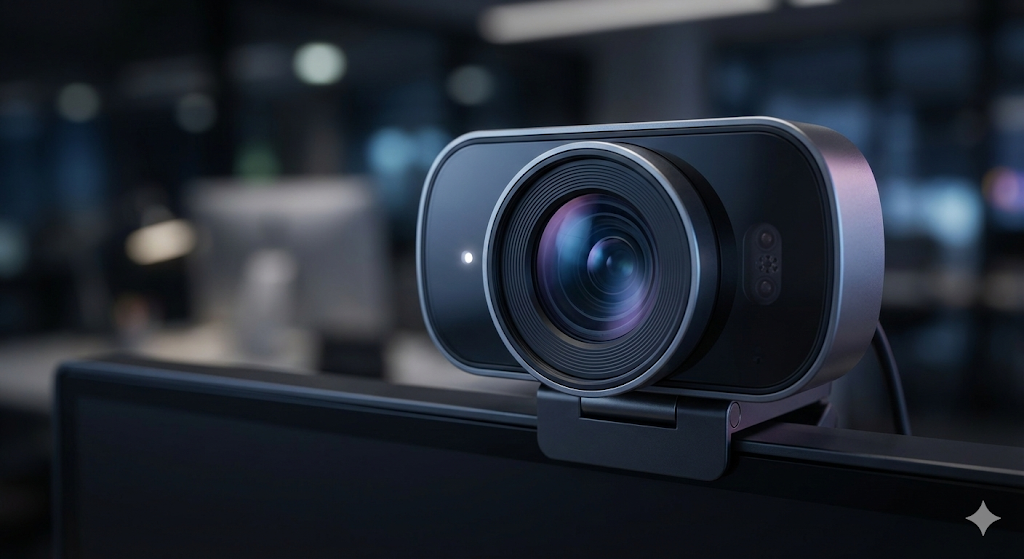
WB5023が他のWebカメラと大きく違うのは、
Windows Hello(顔認証)に対応している点です。
- 赤外線センサーで顔を認識
- PCの前に座るだけで、パスワード入力なしでロック解除
という流れに慣れてしまうと、
- パスワード入力
- PINコード
- 指紋センサー
など、今まで当たり前だった手順が一気に面倒に感じられます。
「PCの前に座った瞬間、すでにデスクトップが見えている」
この感覚は、毎日の小さなストレスをじわじわ削ってくれます。
3-3. 2K QHD(1440p)は“ちょうどいい解像度”
「どうせ買うなら4Kカメラの方が良さそう」と思うかもしれません。
ただ現実には、多くのWeb会議ツールは
- フルHD(1080p)〜HD(720p)程度に圧縮して配信
していることがほとんどです。
その中で2K(1440p)カメラを選ぶ意味は、
- デジタルズーム(トリミング)をしても画質が荒れにくい
- 4Kほどのデータ量や価格にはならない
という、「余裕を持たせつつ、過剰投資にはならない」ラインに落ち着いている点にあります。
「画質にはそれなりにこだわりたいが、オーバースペックは避けたい」という人にとって、
2Kはちょうどいい落とし所です。
3万円前後の投資で、どこまで環境が変わるのか
ここまでの2製品の価格感は、おおよそ次の通りです。
- Razer Leviathan V2 X:約1.4万円前後
- Dell Pro Webcam WB5023:約1.8〜2万円前後(価格変動あり)
セール時期などで多少前後しますが、
フルプライスでそろえると合計3万円台半ば、
タイミングを選べば実質3万円前後に収まるケースもあります。
このあたりの金額で、どれくらい変わるのか。
たとえば次のような変化が期待できます。
- Web会議の声がクリアになり、聞き返しや聞き逃しが減る
- 会議後の「なんかどっと疲れた…」という感覚が軽くなる
- 顔認証ログインで、1日あたり数十秒〜数分の無駄を削れる
- ゲームや動画視聴の没入感も上がり、仕事後のリフレッシュ時間が濃くなる
「一回の飲み代を数回我慢すれば、
毎日の仕事と趣味時間がずっとラクになる」
と考えると、悪くない投資だと思います。
設置とセッティングのポイント
5-1. サウンドバーの置き方と音量設定
Leviathan V2 Xは、
- モニターの真下でできるだけ中央
- 背面と壁の距離を10〜20cm程度あける
という置き方を意識すると、バランスの良い音になりやすいです。
音量は、
- Windows側の音量:30〜50%
- サウンドバー側の音量:中くらい
からスタートして、
実際にWeb会議やゲームをしながら少しずつ調整していくと、自分の好みのポイントが見つかります。
5-2. Webカメラの位置と映り方
Webカメラは、
- モニター上部の中央
- 自分の目線とほぼ同じか、少し上あたり
に設置してみてください。
目線よりかなり下から映すと、
- 顎が強調される
- 上から見下ろしているような不自然な画角になる
という映り方になりがちです。
「目線と水平〜やや上」を意識して位置を決めると、自然な印象に近づきます。
Windows Helloのセットアップ時は、
- メガネあり/なし
- 部屋の明るさが違う状態
といった複数パターンを登録しておくと、認識精度が安定しやすくなります。
よくある質問(Q&A)

毎日のログインパスワード入力から早く解放されたいなら、
Windows Hello対応のWebカメラへの投資は、かなり早い段階で元が取れるはずです。
- Dell Pro Webcam WB5023(2K+Windows Hello対応Webカメラ)

まとめ:毎日の「聞こえ方」と「ログイン」を変えると、デスク環境はかなりラクになる

ハイブリッドワーク時代のPC環境を整えるなら、
- 「聞こえにくい音」問題をサウンドバーで解消する
- 「毎回のログインの手間」問題をWindows Hello対応カメラでなくす
この2つから手を入れるのが、費用対効果の高い順番です。
- Razer Leviathan V2 X(モニター下コンパクトサウンドバー)
- Dell Pro Webcam WB5023(2K+Windows Hello対応Webカメラ)
という組み合わせなら、
3万円前後の投資で、仕事もゲームも今より一段ラクな体験に引き上げてくれます。
「そろそろ在宅環境を見直したい」「毎日の小さなイライラを減らしたい」と感じているなら、
まずはこの2つから試してみてください。
明日からPCに向かう時間が、少しだけ楽しみになるはずです。