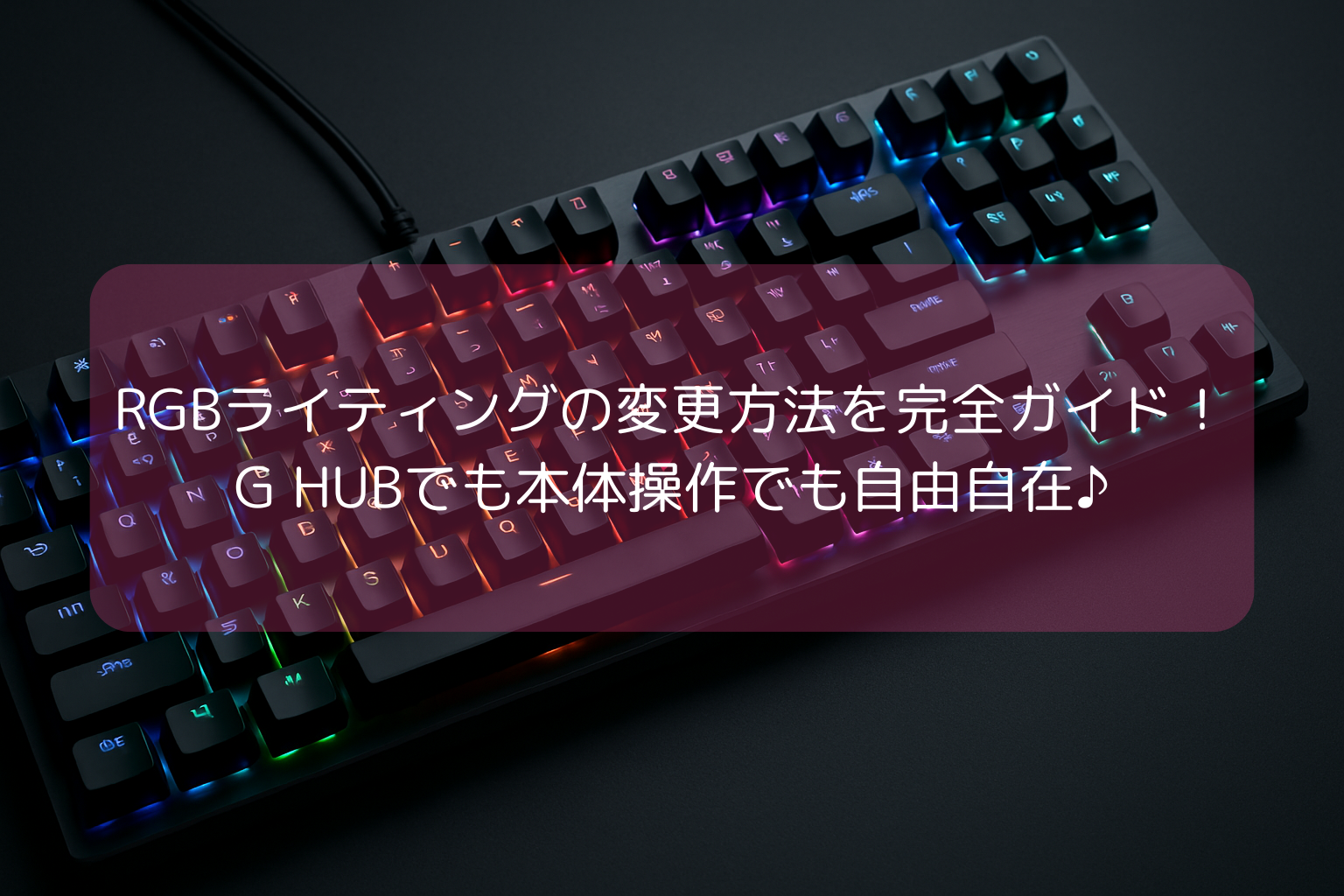
ロジクールのゲーミングキーボードを買ったけど、「色の変え方がわからない!」「どうやって光らせるの?」と困っていませんか?
結論から言うと、ロジクールキーボードの色を変える方法は2つあります。
| 方法 | 特徴 | おすすめな人 |
|---|---|---|
| G HUB(専用ソフト) | 1680万色から自由にカスタマイズ | PCで細かく設定したい人 |
| キーボード本体操作 | ソフト不要でサクッと変更 | 手軽に変えたい・外出先で使う人 |
この記事では、どちらの方法もモデル別に画像付きで詳しく解説します。「色が変わらない」「G HUBが動かない」といったトラブルの対処法も紹介しているので、ぜひ最後まで読んでみてください。

色の変え方、実は2通りあるんだよ。難しそうに見えるけど、この記事のとおりやれば誰でもできるから安心してね!
G HUBを使ってキーボードのライトの色を変える方法
G HUB(ジーハブ)は、ロジクールが無料で提供しているPC用ソフトウェアです。これを使えば、キーボードのライティングを1680万色から自由にカスタマイズできます。
G HUBでできること一覧
| 機能 | 説明 |
|---|---|
| カラー変更 | 約1680万色から好きな色を選択 |
| キー個別設定 | キーごとに違う色を設定可能(WASDだけ赤、矢印キーだけ青など) |
| アニメーション | ウェーブ、ブリージング、カラーサイクルなど多彩なエフェクト |
| スクリーンサンプラー | 画面の色に連動してキーボードが光る |
| オーディオビジュアライザー | 音楽に合わせてライティングが変化 |
| ゲーム連動 | 対応ゲームのイベントに合わせて自動で色が変わる |
| プロファイル保存 | ゲームやアプリごとに設定を自動切り替え |
G HUBのインストールとライト設定の手順
ステップ1:G HUBをダウンロード
ロジクール公式サイトからG HUBをダウンロードします。Windows・macOSの両方に対応しています。
現在の最新バージョン:2026.1(2026年2月リリース)
ステップ2:キーボードを接続して認識させる
G HUBを起動すると、接続されているロジクールデバイスが自動的に表示されます。キーボードのアイコンをクリックして設定画面に進みましょう。
ステップ3:LIGHTSYNCの設定を開く
キーボードの設定画面で「LIGHTSYNC」タブを選択します。ここがライティング設定のメイン画面です。
ステップ4:好みの色・光り方を設定する
プリセットエフェクトを使う場合:
- 左パネルからエフェクトを選択(カラーウェーブ、ブリージング、カラーサイクルなど)
- 色・速度・明るさをスライダーで調整
キーごとに色を変える場合(フリースタイル):
- 「フリースタイル」モードを選択
- カラーパレットから色を選ぶ
- 変更したいキーをクリック(複数選択OK)
- WASDだけ赤、矢印キーは青…など自由自在
【2026年新機能】G HUBの進化ポイント
2025〜2026年にかけて、G HUBには注目の新機能が追加されています。
- G HUB Games:Steam・Xbox Cloud Gaming・EPIC Gamesなどのゲームライブラリを統合管理。ゲームごとにライティング設定を自動で切り替え
- Windows 11 Dynamic Lighting対応:G HUBがMicrosoftの「ダイナミックライティング」に対応。他メーカーのデバイスとRGB同期が可能に
- コミュニティプリセット:他のユーザーが作ったライティング設定をダウンロードして使える
ソフトなしでキーボード本体だけで色・光り方を変える方法
「G HUBをインストールするのが面倒」「大会やネットカフェなどソフトが使えない環境」でも、キーボード本体の操作だけでライティングを変更できます。
【機種別】本体操作でのライト設定方法
PRO X / PRO X TKL RAPID の場合
照明ボタンを押しながら数字キーで操作します。
| キー操作 | エフェクト |
|---|---|
| 照明 + 1 | カラーウェーブ(左→右) |
| 照明 + 2 | カラーウェーブ(右→左) |
| 照明 + 3 | 中心から外側へ広がるウェーブ |
| 照明 + 4 | ブリージング(ゆっくり点滅) |
| 照明 + 6 | カラーサイクル(自動色変更) |
| 照明 + 7 | 単色(シアン) |
| 照明 + 0 | 複数カラーの循環 |
| 照明 + – | スピードダウン |
| 照明 + = | スピードアップ |
G915 X / G915 X TKL の場合
最大3つのオンボードプロファイルに対応しています。
- Fn + F2 / F3 / F4:保存済みプロファイルの切り替え
- G HUBで設定したカスタムライティングをキーボード本体に保存可能
- ソフトがなくても保存したプロファイルがそのまま使える
G515 LIGHTSPEED TKL の場合
薄型ワイヤレスモデルでもライティングのカスタマイズが可能です。
- Fn + F5:ライティングエフェクトの切り替え
- Fn + F6 / F7:明るさの調整
- G HUBでキーごとの色設定も可能。オンボードメモリに保存すればソフトなしで使える
G512 の場合
| キー操作 | 動作 |
|---|---|
| Fn + F5 | エフェクトの切り替え |
| Fn + F7 | 明るさ調整(0%〜100%) |
| Fn + テンキー + / – | エフェクト速度の変更 |
G213(メンブレン)の場合
| キー操作 | 動作 |
|---|---|
| 照明キー長押し + 0 | ライト ON/OFF |
| 照明キー長押し + 0連打 | 色の切り替え |
| 照明キー長押し + 1〜9 | エフェクト切り替え |
G813 の場合
照明ボタン + 数字キーで操作(PRO Xシリーズと同様の操作体系)。
オンボードメモリ対応モデル一覧
「G HUBで設定 → キーボードに保存 → ソフトなしで使える」という便利な使い方ができるモデルはこちらです。
| モデル | オンボードプロファイル数 |
|---|---|
| G915 X / G915 X TKL | 3つ |
| PRO X / PRO X TKL | 対応 |
| PRO X TKL RAPID | 対応 |
| G515 LIGHTSPEED TKL | 対応 |
自宅ではG HUBでじっくり設定して、外出先やゲーム大会ではオンボードメモリで使う…という運用がおすすめです。
シーン別おすすめのライティング設定・色の組み合わせ
「どの色にしたらいいかわからない…」という方に向けて、シーン別のおすすめ設定を紹介します。
| シーン | おすすめ色・エフェクト | 理由 |
|---|---|---|
| FPSゲーム | 赤系の固定色、低明るさ | 暗い部屋でも目が疲れにくい |
| 作業・勉強 | 青・緑系のブリージング | リラックス効果で集中力UP |
| 配信・映え | レインボーウェーブ | 視覚的に華やかで配信映えする |
| 映画鑑賞 | スクリーンサンプラー | 画面の色に連動して没入感UP |
| 音楽 | オーディオビジュアライザー | 曲のリズムに合わせて光る |
| 夜間・暗い部屋 | 暖色系の固定色、低明るさ | ブルーライトを抑えて目に優しい |
【2026年版】ライティングが楽しめるおすすめロジクールキーボード
ライティングを思いっきり楽しむなら、対応機能が充実した最新モデルがおすすめです。
どのモデルもG HUBで自由に色変え・ライティング設定ができるよ。まずは下の表で価格とタイプをざっくり比較してみてね!
| モデル | タイプ・スイッチ | 価格の目安 | RGBライティング | こんな人向け |
|---|---|---|---|---|
| G213r | メンブレン | 約6,000〜8,000円 | 5ゾーンRGB | 初めての1台・コスパ重視 |
| G512 | メカニカル(GX) | 約10,000〜12,000円 | キー単位RGB | メカニカルでRGBを楽しみたい |
| G515 LIGHTSPEED TKL | 薄型ロープロ・無線 | 約18,000円 | フルRGB | スタイリッシュなデスク環境 |
| G915 X LIGHTSPEED TKL | 最上位ロープロ・無線 | 約28,000〜35,000円 | フルRGB | 最高の無線キーボードが欲しい |
| PRO X TKL RAPID | ラピッドトリガー(アナログ) | 約23,000〜33,000円 | フルRGB | 競技FPSで勝ちにこだわる |

どれを買うか迷ったら、まずは「こんな人向け」の列をチェック!光り方の自由度で選ぶなら上位モデルがおすすめだよ。
コスパ重視:G213r(約6,000〜8,000円)
メンブレンながらRGB対応で、ゲーミングキーボード入門に最適。5つのライティングゾーンで色分け可能。パームレスト付きで長時間の作業も快適です。
こんな人に: 初めてのゲーミングキーボードが欲しい人
G213r をAmazonでチェック | 楽天市場でチェック
バランス型:G512(約10,000〜12,000円)
アルミニウムトップのメカニカルキーボード。キーごとのRGB設定に対応し、GXスイッチ(クリッキー/リニア/タクタイル)を選べます。
こんな人に: メカニカルでRGBを楽しみたい人
薄型×高性能:G515 LIGHTSPEED TKL(約18,000円)
わずか22mmの超薄型ワイヤレス。低プロファイルながらキーごとのRGB対応。Bluetooth+LIGHTSPEED両対応で、デスクをすっきりさせたい方に。
こんな人に: スタイリッシュなデスク環境を作りたい人
G515 LIGHTSPEED TKL をAmazonでチェック | 楽天市場でチェック
最上位ワイヤレス:G915 X LIGHTSPEED TKL(約28,000〜35,000円)
3つのオンボードプロファイル対応で、ソフトなしでもカスタムライティングが使えます。薄型メカニカルの打鍵感と、LIGHTSPEED+Bluetoothの万能ワイヤレス。
こんな人に: 最高のワイヤレスキーボードが欲しい人
G915 X LIGHTSPEED TKL をAmazonでチェック | 楽天市場でチェック
最新ラピッドトリガー:PRO X TKL RAPID(約23,000〜33,000円)
2025年発売の最新モデル。磁気アナログスイッチ搭載で、0.1〜4.0mmのアクチュエーションポイント調整(ラピッドトリガー)に対応。FPSで最速反応を求めるプレイヤーに。
こんな人に: 競技FPSで勝ちにこだわる人
PRO X TKL RAPID をAmazonでチェック | 楽天市場でチェック
ロジクールキーボードの色が変わらない・光らないときの対処法

「設定したのに光らない…」ってときは、だいたい原因が決まってるんだよね。次の順番で確認してみて。
G HUBが起動しない・ロード画面で止まる
対処法:
- タスクマネージャーで
lghub_updater.exeとlghub_agent.exeを終了 - G HUBを再起動
※2026年の最新版では、5分以上ロードが続くと自動でトラブルシューティング画面が表示されるようになりました。
キーボードが認識されない
対処法:
- USBケーブルを別のポートに接続し直す
- G HUBのファームウェア更新を確認
- 一度キーボードを抜いて10秒待ってから再接続
G HUBの設定が保存されない・リセットされる
対処法:
- クラウド同期の競合を確認(設定 > 一般 > クラウド同期をオフにして確認)
- プロファイルを手動でエクスポートしてバックアップ
最終手段:G HUBのクリーン再インストール
上記で解決しない場合は、完全な再インストールが最も効果的です(解決率約85%)。
- G HUBをアンインストール
- 以下のフォルダを削除:
%AppData%\LGHUB%LocalAppData%\LGHUB
- PCを再起動
- G HUBを公式サイトから再ダウンロード・インストール
よくある質問(FAQ)
まとめ:ロジクールキーボードの色の変え方は2通り

色の変え方、つかめたかな?G HUBと本体操作、自分に合うほうで好きな色に光らせてみてね。
ロジクールのゲーミングキーボードの色を変える方法は2つあります。
- G HUB:1680万色から自由にカスタマイズ。キーごとの色設定、スクリーンサンプラー、ゲーム連動など高度な設定が可能
- 本体操作:ソフトなしでもエフェクト変更OK。オンボードメモリ対応モデルならG HUBで作った設定をどこでも使える
2026年のG HUBは「G HUB Games」や「Windows 11 Dynamic Lighting」対応など、ますます進化しています。
まだライティングの設定をしたことがない方は、まずはG HUBをインストールして、自分好みの光り方を見つけてみてください。キーボードの色を変えるだけで、デスク周りの雰囲気がガラッと変わりますよ!
あわせて読みたい
このテーマが気になるなら、こちらの記事もチェックしてみてね!



れいあが 楽天で実際にチェックしたアイテムもまとめてます👇
🛍 楽天ROOMで他のおすすめも見る