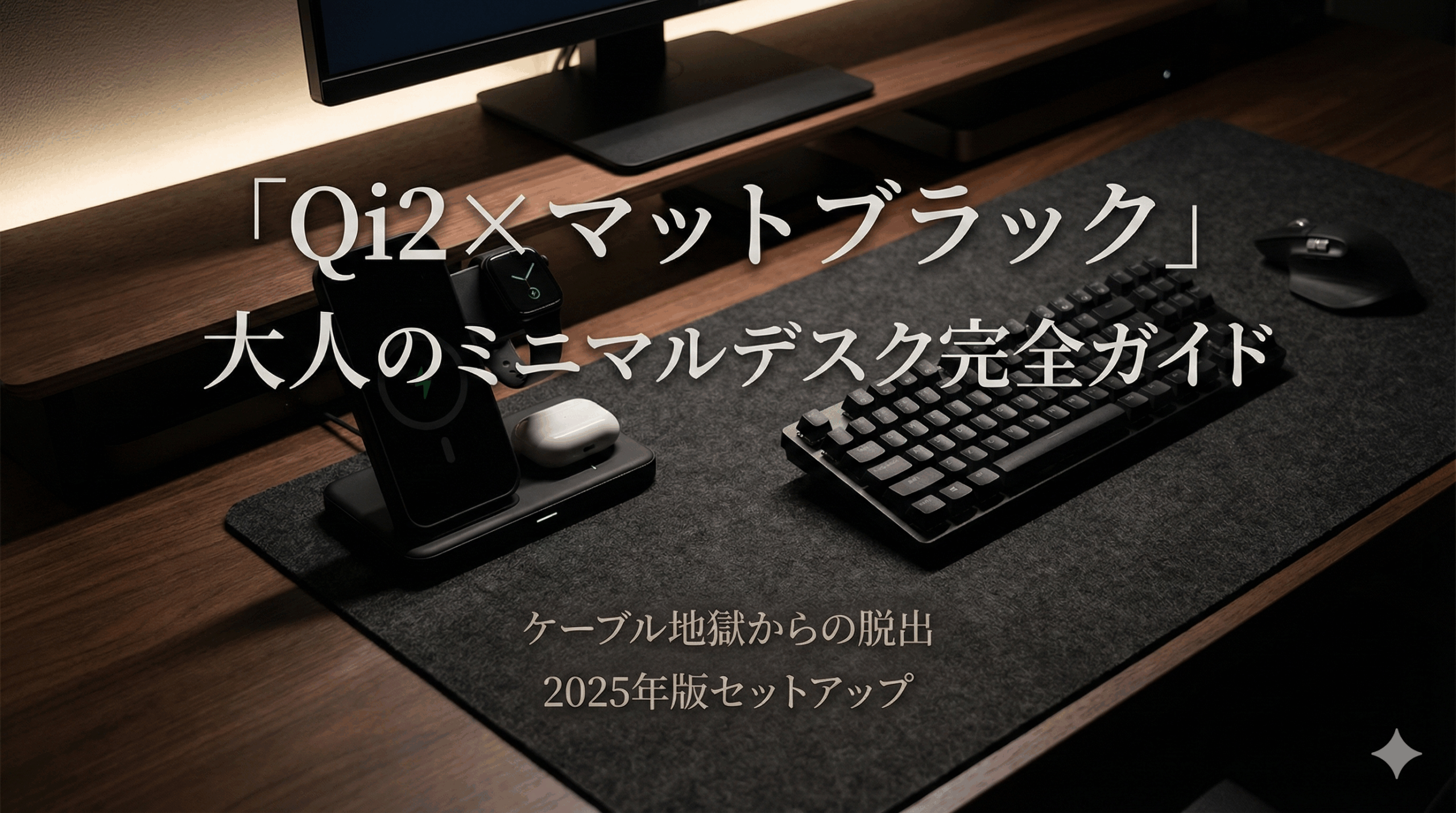
デスクの上、ケーブルでごちゃごちゃしていませんか?
最近のデスクを見て、こんな違和感を覚えることはないでしょうか。
- iPhoneの充電ケーブルがいつも絡まっている
- Apple WatchとAirPodsの充電器でコンセント周りがごちゃごちゃ
- 写真で見るような「スッキリした黒いデスク」と、自分のデスクの差が気になってきた
ガジェットが好きな人ほど、気づけばケーブルと充電器が主役のデスクになりがちです。
特に、iPhone・AirPods・Apple Watchの3点セットを使っていると、
- 「どの充電器がどれか」
- 「どのケーブルをどこにつなぐか」
を毎回意識しながら過ごすことになります。
わたしも以前は、寝る前にケーブルを探して「あれ、どこいった?」と毎晩やっていました。
そのたびに、せっかく整えたはずのデスクが、またケーブルだらけになる。
地味ですが、これがじわじわ効いてきます。
2025年、この状態から抜け出すためのキーワードが、
新しいワイヤレス充電規格「Qi2(チー・ツー)」と、
「マットブラック×異素材」でまとめたミニマルデスクセットアップです。
この記事では、
- Qi2対応のAnker MagGo 3-in-1充電ステーション
- ウールフェルトデスクマット
- クランプ式ケーブルトレー
を組み合わせて、ケーブルをほとんど見せない大人のデスク環境を作る方法をまとめます。
忙しい人向けの結論:今回そろえる「3種の神器」
細かい解説の前に、先に今回のゴールだけまとめておきます。
- Anker MagGo Wireless Charging Station(Foldable 3-in-1)
- Qi2対応の3-in-1充電ステーション。iPhone/AirPods/Apple Watchをまとめて「置くだけ充電」
- 人気が高くセール時に一気に売り切れることがあるので、在庫があるタイミングでチェックしておくと安心です。
- ダークグレーのウールフェルトデスクマット
- マットブラックなガジェットを引き立てつつ、打鍵音・マウス音もやわらげてくれる土台
- クランプ式メッシュケーブルトレー(サンワサプライやGarageなど)
- 賃貸でも使いやすい「挟むだけ」タイプ。電源タップごとデスク裏に収納して足元スッキリ
- 「賃貸でもOK」「あとから位置を変えやすい」の2点が決め手になります。
ここから先では、「なぜこの3つなのか」「どう置けばきれいに見えるか」を順番に深掘りしていきます。
なぜ今「Qi2」がデスク環境のアップデートになるのか
最初に、なぜ2025年の今、Qi2があちこちで話題になっているのかを整理しておきます。
MagSafe+Qiの「いいとこ取り」がQi2
これまでのワイヤレス充電は、
- 置く位置が少しズレると急に充電されなくなる
- 発熱が大きく、充電速度もイマイチ
- iPhoneとAndroidでベストな規格が微妙に違う
といった不満がつきものでした。
わたし自身、「ちゃんと真ん中に置いたはずなのに、朝起きたら全然充電されていない」という経験を何度もしています。
Qi2は、AppleのMagSafe技術をベースにした「MPP(Magnetic Power Profile)」を採用することで、
- マグネットでピタッと位置決め
- 最大15Wクラスの安定した急速充電
- iPhone/Qi2対応Androidの両方を同じ充電器で快適に使える
という、「MagSafeとQiのいいとこ取り」を実現した規格です。
デスクを「置くだけで充電が完了する場所」にする
ケーブル充電の最大の問題は、「わざわざケーブルをつなぐ」という行為そのものです。
- 差し込むポートを探す
- ケーブルが届く位置までiPhoneを引き寄せる
- 充電中はその場から動かしづらい
こうした小さな「摩擦」が積み重なると、
- 寝る前に充電をし忘れる
- バッテリー残量に常に気を使う
といった細かいストレスが積み上がっていきます。
Qi2の3-in-1充電ステーションをデスクの定位置に置いておけば、
- 席に座る → iPhoneを“いつもの場所”に置くだけ
- 同時にAirPodsケースも“いつもの場所”へ
- Apple Watchもスタンドに乗せるだけ
という、「とりあえずいつもの場所に置いたら、3台まとめて充電が始まる」状態にできます。
Anker MagGo 3-in-1がQi2充電器の本命になる理由

Qi2対応の3-in-1充電器は、各社からいろいろ出ています。
その中で、2025年時点の本命候補として挙げたいのが、
「Anker MagGo Wireless Charging Station(Foldable 3-in-1)」です。
1. Qi2(MPP)対応でiPhoneにもしっかり15W
従来のQi充電器では、
- iPhone:7.5W
- Android:10〜15W
といった制限や差がありました。
Qi2対応のAnker MagGoなら、
- マグネットで位置ズレを防ぎつつ、iPhoneにも15W急速充電
まで持っていけます。
「MagSafe対応」とうたっていても実は7.5W止まり、という製品も少なくない中で、Qi2として15Wが出せる安心感はかなり大きいです。
2. Anker独自の冷却設計で“熱だれ”しにくい
ワイヤレス充電の一番の敵は「熱」です。
発熱が大きいと、
- スマホ側の保護機能が働き、充電速度が自動的に落ちる
- バッテリーの寿命にも悪影響が出る可能性がある
といった問題が出てきます。
Ankerは「ActiveShield 2.0」などの独自技術と放熱設計により、
- 充電中の温度をこまめにモニタリング
- 必要に応じて出力を調整し、過度な発熱を抑える
といった仕組みを入れています。
3台同時充電時でも安定しやすく、「朝になったら1台だけほとんど充電できていない」という失敗はかなり減ります。
3. 折りたたみ式で「出張用ガジェット」としても優秀
MagGo Foldable 3-in-1は、
- 使わないときはトランプ1組くらいのサイズに折りたためる
- 出張や旅行の際に、そのままポーチへINできる
という携帯性もあり、デスク専用というより「いつもの充電環境を持ち運べる道具」に近い感覚です。
自宅のデスクで使っている充電環境を、そのままホテルのデスクにも持ち込めるので、
- 出張中にApple Watchの充電器を忘れた
- ホテルのコンセント周りがケーブルだらけ
といったよくあるトラブルも避けられます。
ウールフェルトデスクマットで「質感」と「音」もそろえる
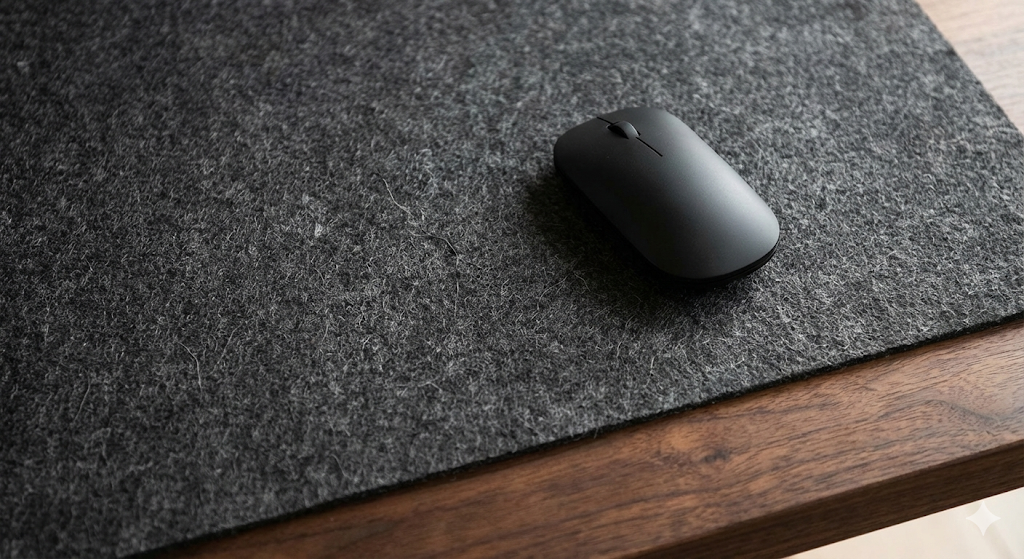
充電器だけQi2対応に変えても、デスク全体がごちゃついていると“整った感じ”は出ません。
そこで効いてくるのが、ダークグレーのウールフェルトデスクマットです。
視覚:マットブラックガジェットが映えるキャンバス
AnkerのMagGoシリーズや、多くのキーボード・マウスはマットブラック系のカラーが中心です。
これらを、真っ黒な天板の上にそのまま置いてしまうと、
- 質感の違いがわかりづらい
- ホコリや指紋が目立ちやすい
といった問題が出てきます。
そこで、やや明るめのダークグレー(チャコール系)のフェルトマットを一枚敷いてあげると、
- 黒いガジェットの「輪郭」と「質感」がふわっと浮かび上がる
- 写真映えがよくなり、「あのインスタで見たデスク」に一気に近づく
という効果が得られます。
聴覚:打鍵音やマウス音をやわらかくする
フェルト素材には吸音性があるため、
- メカニカルキーボードのカチャカチャ音
- マウスを動かしたときの擦れる音
などの高音域をやわらげ、「コトコト」「サラサラ」といった心地よい音に変えてくれます。
静かな夜の作業でも、
- 家族が隣の部屋で寝ている
- 集中したいのにカチャカチャ音が気になる
といった悩みも、かなり軽くなります。
触覚:冬の冷たい天板から腕を守る
冬場、木製やガラス製の天板に腕を直接乗せていると、
じわじわと体温を奪われて、それだけで妙に疲れやすくなります。
ウールフェルトは、
- 適度なクッション性
- ほんのり暖かい触り心地
を持っているので、アームレスト代わりとしても優秀です。
長時間のタイピングやマウス操作でも、腕が冷えにくくなります。
「見せない」配線の要:クランプ式ケーブルトレー
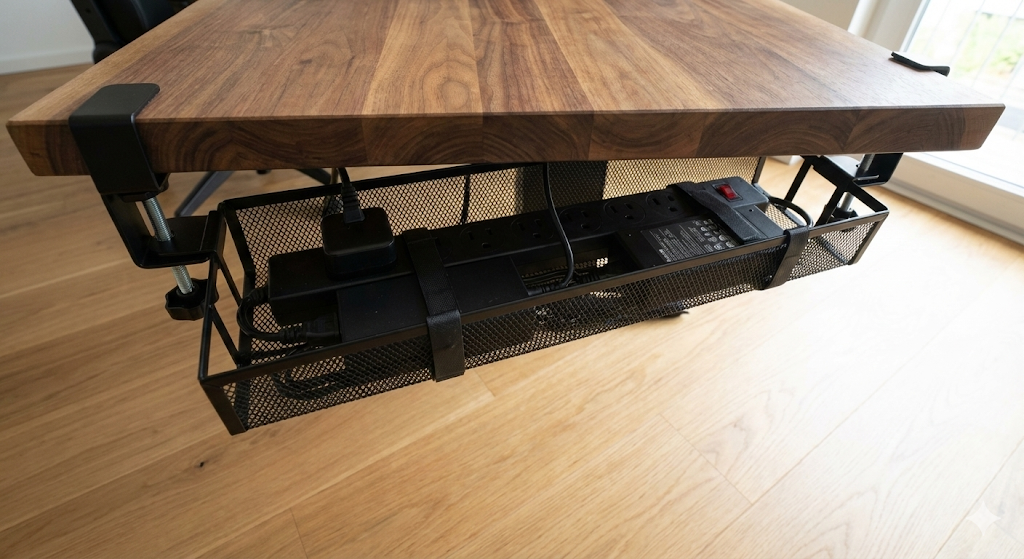
Qi2充電器とフェルトマットでデスク表面が整ったら、
最後に取り組みたいのが「裏側のケーブルをどう隠すか」です。
なぜクランプ式が日本の住宅と相性がいいのか
ケーブルトレーには大きく分けて、
- ネジで天板に直接固定するタイプ
- デスクの天板を挟み込むクランプ式
という2タイプがあります。
日本の賃貸住宅や、高価な無垢材デスクでは、
- 「天板にネジ穴を開けたくない」
- 「将来レイアウトを変えたときに、穴の位置が合わなくなるのが嫌」
という理由から、クランプ式がかなり現実的な選択肢になります。
クランプ式トレーなら、
- 六角レンチや手回しボルトで挟み込むだけで設置完了
- 配線の量が増えたら、位置を変えるのも簡単
というメリットがあります。
メッシュタイプのトレーがおすすめな理由
ケーブルトレーには、
- 板状の金属トレー
- ワイヤーフレーム状のメッシュトレー
などがありますが、個人的にはメッシュタイプをよく選びます。
理由はシンプルで、
- 放熱性が高く、電源タップやACアダプターの熱がこもりにくい
- ケーブルを好きな位置から出し入れしやすい
この2点が大きいです。
日本メーカーだと、
- サンワサプライ
- PLUSのGarageシリーズ
あたりが定番です。
海外ブランドでは、YichuhaoxiやVIVOなど、通販で購入できるメッシュトレーもよく見かけます。
実践レイアウト例|「これを真似すればOK」な3点セット
ここまで紹介したアイテムを、実際にどう並べていくか。
イメージしやすいように、3ステップに分けてみます。
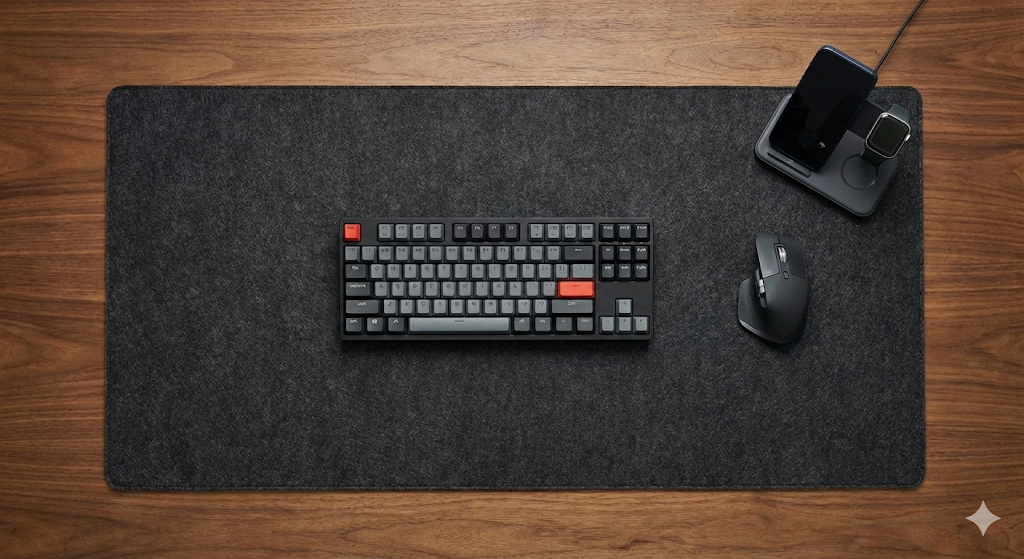
ステップ1:フェルトマットで「エリア」を定義する
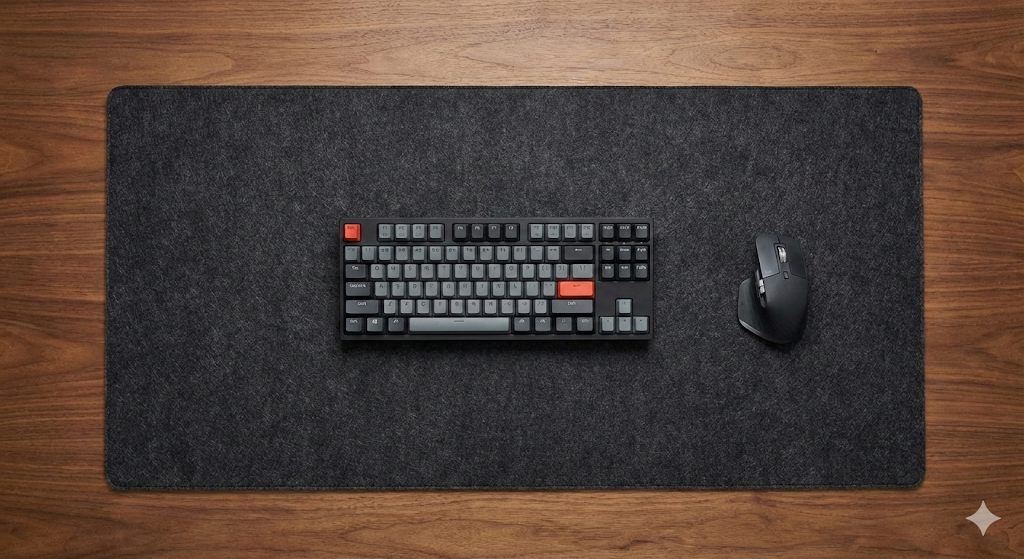
まずは、デスクの上にダークグレーのウールフェルトマットを敷きます。
- 横幅:デスク幅の8〜9割程度
- 奥行き:キーボード+パームレスト+マウスが収まるサイズ
を選ぶと、「ここが自分のワークスペースです」という枠が自然に生まれます。
ステップ2:MagGo 3-in-1を“ホームポジション”に固定
フェルトマットの右奥 or 左奥に、Anker MagGo 3-in-1ステーションを置きます。
- 利き手が右なら、右奥にiPhoneスタンド部分が来るように配置
- 左利きなら逆側に
といった形で、自分が自然にスマホを置ける位置に固定します。
「充電したい」ではなく、「とりあえずいつもの場所に置く」という感覚にするのがコツです。
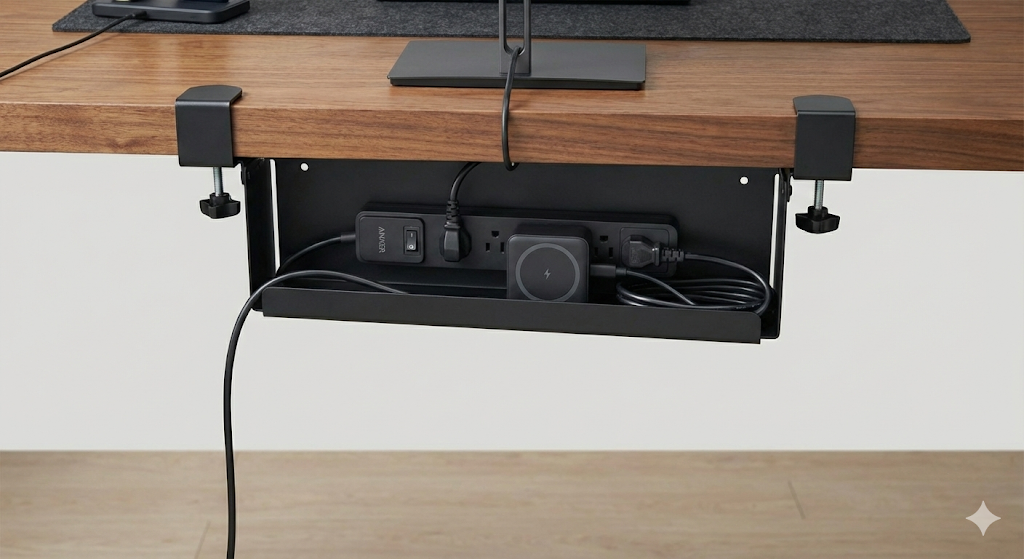
ステップ3:ケーブルトレーで電源タップごと“空中収納”
デスクの裏側(奥側)に、クランプ式ケーブルトレーを取り付け、
- 電源タップ
- Anker MagGoのACアダプター
- モニター電源ケーブル
などをすべてトレーの上に集約します。
- 壁コンセントからの1本だけを、床を沿わせてデスクまで引き上げる
- そこから先は、全部トレーの中で完結させる
というイメージです。
これだけで、
- デスク下がケーブルでゴチャつかない
- 掃除機やロボット掃除機が動きやすくなる
という、見た目と掃除のしやすさの両方が変わってきます。
Qi2ミニマルデスク運用のちょっとしたコツ
最後に、Qi2×ミニマルデスク環境を長く気持ちよく使うための、小さな工夫をいくつか挙げます。
1. 「充電する」ではなく「置き場所を決める」
Qi2充電器を導入したら、
頭の中の意識を
- 「バッテリーが減ってきたから充電する」
から - 「席に着いたらいつもの場所に置く」
に切り替えるイメージです。
「置き場所を固定」することで、
- 充電し忘れが激減
- iPhoneを探す時間も減る
という、時間とストレスの両方の節約につながります。
2. デスク上の色数を3〜4色に絞る
ミニマルな印象を出すためには、
- マットブラック(ガジェット本体)
- ダークグレー(フェルトマット)
- 木目 or 白(天板)
- 1色だけアクセントカラー(観葉植物の緑など)
といった形で、色数を意識的に絞るのがコツです。
Qi2充電器やキーボード・マウスのカラーをマットブラックで統一するだけでも、
「なんとなくごちゃついて見える」状態から一気に脱却できます。
3. 定期的に「配線棚卸し」をする
ケーブルトレーを導入すると、ケーブルを隠せる安心感から、つい何でも載せてしまうことがあります。
月に1回くらいのペースで、
- 使っていない充電器やACアダプターがないか
- ケーブルの長さは適切か(過剰に長くないか)
を見直す「配線棚卸し」をしておくと、スッキリした状態をキープしやすくなります。
まとめ:Qi2で「充電の手間」と「ケーブルのストレス」を減らす

2025年のデスク環境をアップデートするなら、
- Qi2対応3-in-1充電ステーション(Anker MagGo)
- ダークグレーのウールフェルトデスクマット
- クランプ式メッシュケーブルトレー
の3点セットは、かなりバランスのいい組み合わせです。
これらを導入することで、
- 充電のたびにケーブルを探す手間がなくなる
- デスク上の見た目が一気に「大人のミニマルデスク」に近づく
- デスク下の掃除やレイアウト変更もラクになる
といった変化が得られます。
「そろそろデスク周りをちゃんと整えたい」「Qi2に移行するきっかけが欲しい」と感じているなら、
まずはQi2充電ステーション+フェルトマットから試してみてください。
ケーブル地獄から抜け出したデスクは、作業も趣味時間も、今よりずっと軽い気分で向かえるようになります。